Win10 預設安裝簡體中文介面,若需切換為繁體中文顯示(系統選單、對話框、內建 App),可直接在設定中新增語言包,無需重灌系統。
新增繁體中文語言包步驟
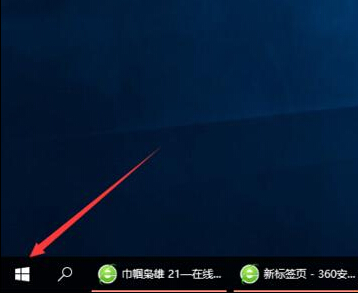
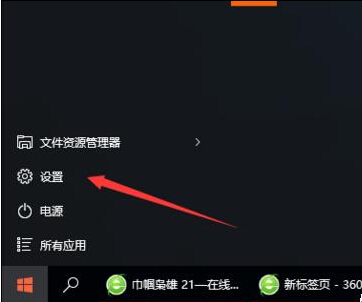
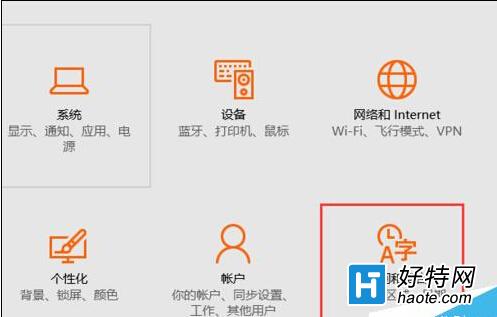
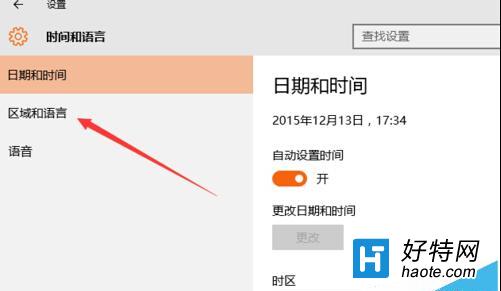
- 「設定」→「時間與語言」→ 左側「地區與語言」。
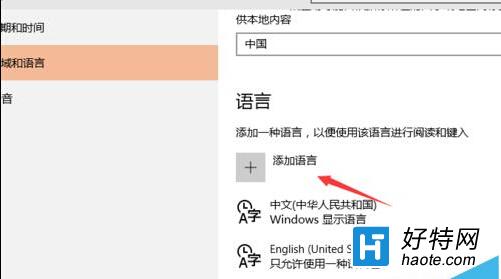
- 點選「新增語言」。
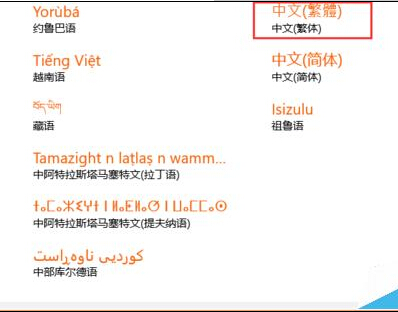
- 在搜尋框輸入「繁體」或向右捲動,找到 「中文 (繁體)」(或「中文 (繁體,台灣)」、「中文 (繁體,香港)」)。
- 點選安裝,系統將下載語言包(含顯示語言、手寫、語音辨識)。
- 安裝完成後,點選該語言 → 「設為預設」→ 登出並重新登入(或重開機),介面即切換為繁體中文。
補充:同頁面可調整「地區」設定(如台灣、香港、澳門),影響日期/時間/貨幣格式。語音辨識、手寫輸入需額外下載對應語言元件(設定中同語言項目下的「選項」→「下載」)。