ClearType 亞像素渲染技術可大幅提升 LCD 螢幕文字銳利度與閱讀舒適度,Win10 內建精靈引導逐步微調至最適合個人視覺的參數。
操作步驟
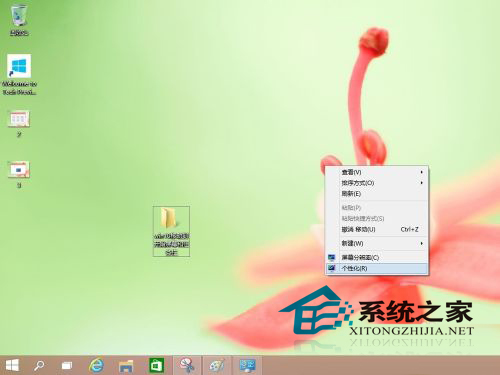
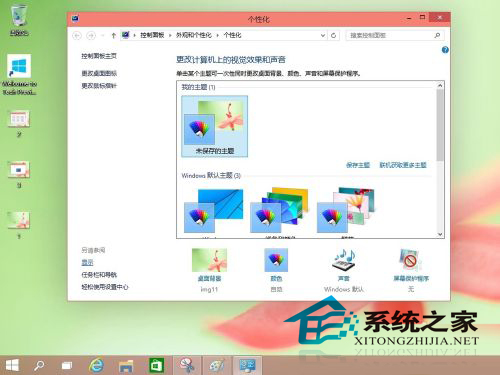
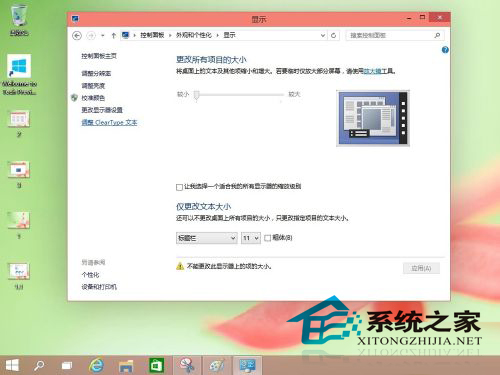
- 桌面右鍵 → 「個人化」 → 左側「字型」 (舊版為「顯示」) → 「調整 ClearType 文字」。
- 勾選「開啟 ClearType」 → 下一步。
- 若為多螢幕,選擇欲調整的螢幕 (或「所有螢幕」) → 下一步。
- 確認螢幕設定為原生解析度 → 下一步。
- 連續 5 組文字樣本比對:每組選擇「看起來最清晰」者 → 下一步。
- 完成 → 套用設定。
進階說明
- 關閉 ClearType:精靈首頁取消勾選「開啟 ClearType」,文字改用灰階反鋸齒,適合 OLED/高 PPI 螢幕或偏好銳利邊緣者。
- 登錄位置:
HKEY_CURRENT_USER\Control Panel\Desktop → FontSmoothing (0=關/2=開)、FontSmoothingType (1=標準/2=ClearType)、FontSmoothingOrientation (0=BGR/1=RGB)。
- 次像素排列:RGB 排列螢幕 (多數) 選 RGB;BGR 排列 (部分筆電面板) 選 BGR,錯誤會導致彩色邊緣。
花 2 分鐘跑完 ClearType 精靈,長期閱讀文件、程式碼、網頁的眼睛會感謝你。