Windows XP Windows 7 Windows 2003 Windows Vista Windows 綜合教學 Linux 系統教學
Windows 10 Windows 8 Windows 2008 Windows NT Windows Server 電腦軟體教學

Win10 無權限修改系統時間?群組原則加入帳戶授權即可解決

編輯:Win10 系統應用技巧

Windows 10 預設僅允許 Administrators 群組成員修改系統時間。若使用者帳戶未具備「變更系統時間」使用者權限指派,右鍵任務列時鐘調整時間時會提示「沒有權限」。透過群組原則將目前帳戶加入授權清單即可解決。

設定步驟

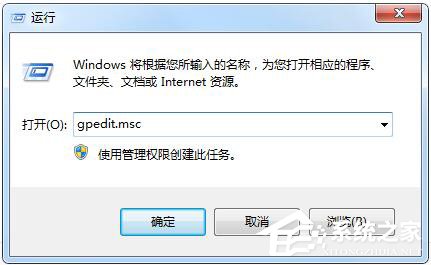
  1. 按 Win + R 輸入 gpedit.msc 開啟本機群組原則編輯器(專業版/企業版可用,家用版請見文末補充)。
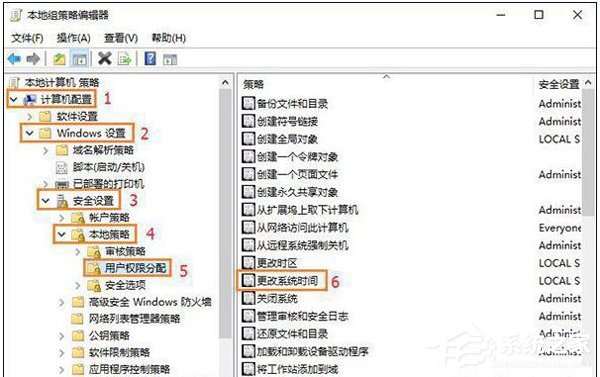
  2. 依序展開:電腦設定 → Windows 設定 → 安全性設定 → 本機原則 → 使用者權限指派。
  3. 在右側清單找到「變更系統時間」,雙擊開啟。
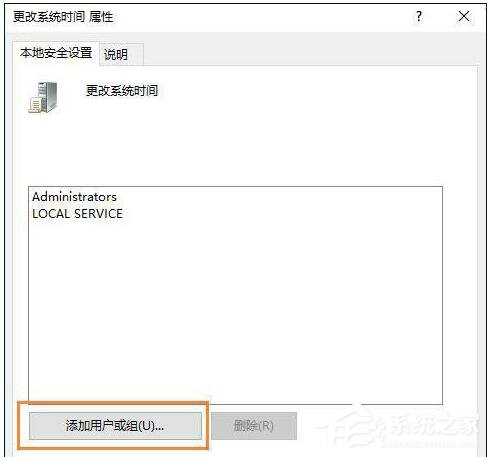
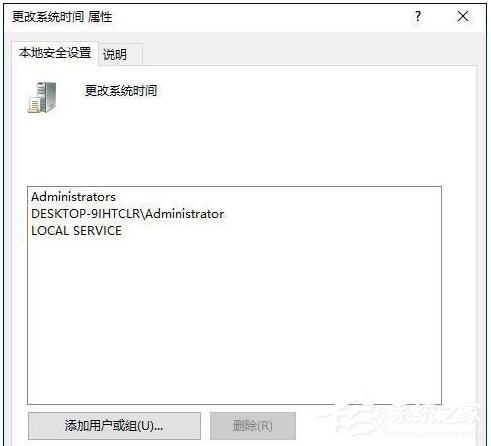
  4. 點擊「新增使用者或群組」,輸入目前登入的帳戶名稱(如 administrator 或實際使用者名稱),點擊「檢查名稱」確認後按「確定」。
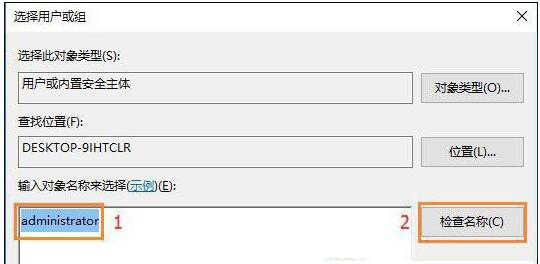
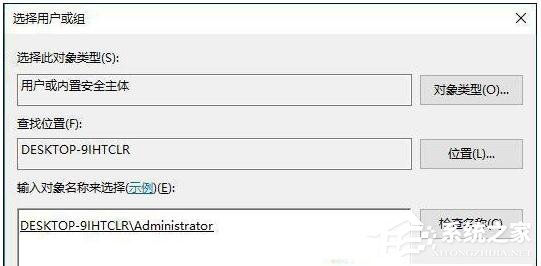
  5. 回到屬性視窗點擊「確定」儲存,關閉群組原則編輯器。
  6. 現在嘗試右鍵任務列時鐘 → 「調整日期/時間」,即可正常修改。

家用版使用者替代方案

Windows 10 家用版無 gpedit.msc,可改用以下方式:

  • 以系統管理員身分開啟 PowerShell,執行:ntrights +r SeSystemtimePrivilege -u "使用者名稱"(需下載 Windows Server 2003 Resource Kit Tools 取得 ntrights.exe)。
  • 或暫時啟用內建 Administrator 帳戶修改時間後再停用。
  • 最簡單方式:在「設定」→「時間與語言」→「日期與時間」中關閉「自動設定時間」,即可手動調整(不需特殊權限)。

群組原則授權後永久生效,無需重複操作,是專業版/企業版使用者的標準解法。

Copyright © Windows教程網 All Rights Reserved