Windows 10 環境下使用 QQ 語音或視訊通話時,常遇到對方聲音太小、麥克風收音不足的問題。這通常涉及兩個層面:QQ 內部音訊設定、以及 Windows 系統層級的錄音裝置屬性。以下提供完整的雙重調整方案。
方法一:調整 QQ 內建音訊設定
- 開啟 QQ 主面板,點擊左下角「設定」圖示(扳手圖標)。
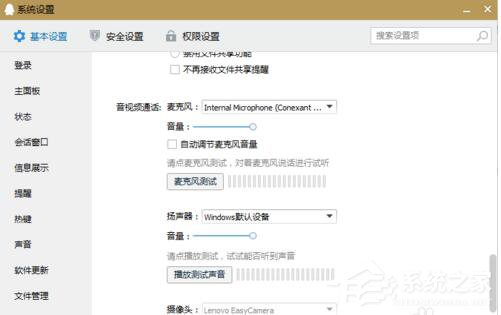
- 切換至「聲音」→「音視訊通話」分頁。
- 取消勾選「自動調整麥克風音量」(此功能常誤判導致音量被壓低)。
- 將右側「麥克風音量」滑桿拉至最大。
方法二:提升 Windows 系統麥克風層級與啟用音訊增強
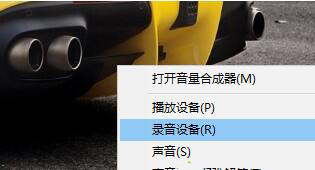
- 右鍵點擊任務列右下角喇叭圖示,選擇「聲音」→ 切換到「錄音」索引標籤。

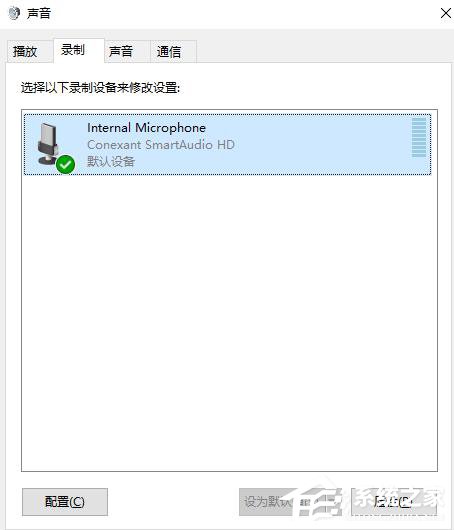
- 在錄音裝置清單中找到預設麥克風(通常有綠色條狀圖示跳動),右鍵選擇「內容」。
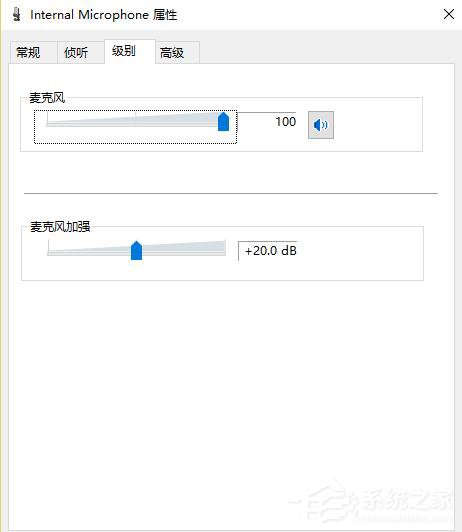
- 切換至「層級」索引標籤:
- 將「麥克風」音量拉至 100(最右)。
- 將「麥克風增益」調高(如 +10dB、+20dB 或更高,視環境噪音而定)。
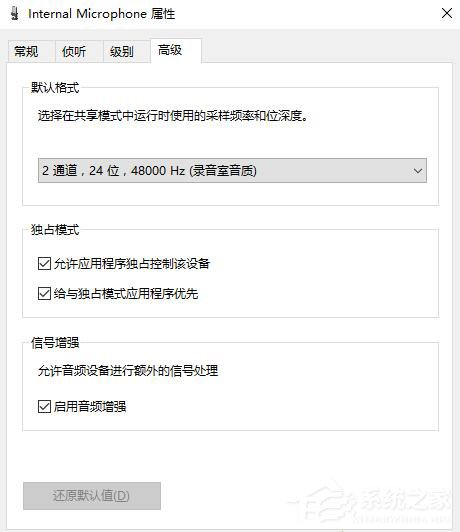
- 切換至「進階」索引標籤,勾選「啟用音訊增強」(若可用),確定儲存。
驗證與建議
- 調整完成後,在 QQ 「音視訊通話」設定頁面點擊「測試麥克風」驗證收音效果。
- 若使用外接麥克風/耳機,請確認硬體實體音量鈕未靜音或過低。
- 建議在安靜環境下適度提升增益,過高易拾取背景雜訊。
結合 QQ 軟體層與 Windows 系統層的雙重調整,絕大多數音量過小問題都能徹底解決,讓語音溝通更清晰順暢。