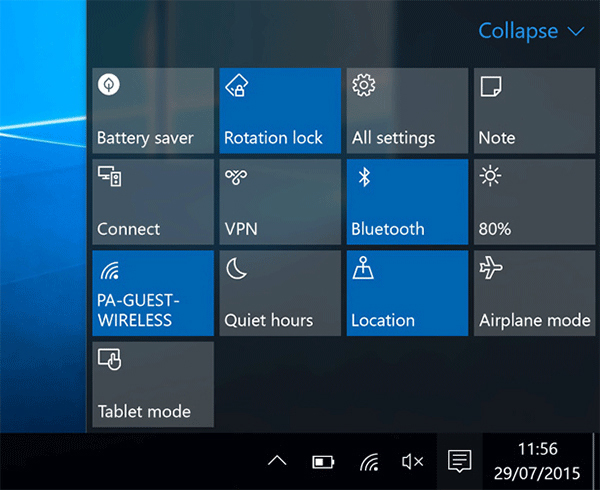
Win10 開啟飛行模式後無法關閉,導致無線網路、藍牙完全失效。多由第三方服務/啟動程式 (安全軟體、驅動管理工具、廠商熱鍵程式) 干擾無線電管理服務,透過「乾淨啟動」可快速定位元兇。
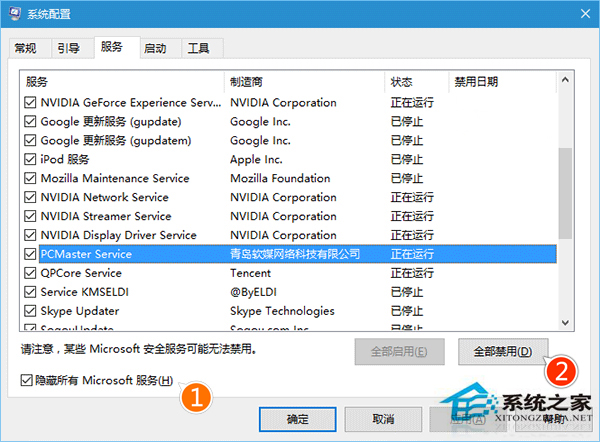
乾淨啟動排查步驟
- Win+R 輸入
msconfig 開啟「系統設定」。
- 「服務」索引標籤 → 勾選「隱藏所有 Microsoft 服務」 → 點「全部停用」 → 「套用」。
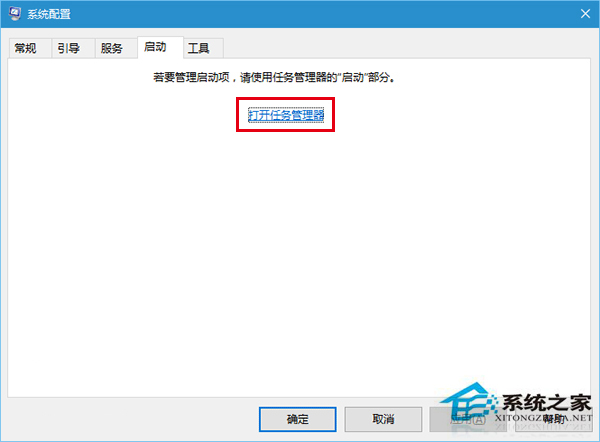
- 「啟動」索引標籤 → 點「開啟工作管理員」 → 「啟動」頁面將所有項目設為「停用」。
- 確定重開機,進入乾淨啟動環境。
- 測試飛行模式開關是否恢復正常。正常即表示衝突源在已停用的第三方服務/啟動項中。
- 二分法逐項啟用服務/啟動項並重開機測試,鎖定具體衝突程式 (常見:廠商熱鍵工具、360/金山網路優化、Intel PROSet/Wireless 等)。
常見衝突軟體清單
- 筆電廠商熱鍵/功能鍵驅動 (ASUS ATK、Lenovo Hotkey、HP Hotkey 等)
- 安全軟體網路防護/優化模組 (360 網路斷網急救箱、金山網路加速器)
- Intel PROSet/Wireless WiFi 軟體 (舊版與 Win10 原生 WLAN 服務衝突)
- 虛擬網卡驅動 (VMware、VirtualBox、Hyper-V 虛擬交換器)
臨時繞過方案
若急需用網且無法立即排查,可嘗試:
Win+X → 「網路連線」 → 右鍵無線網卡 → 「停用」 → 再「啟用」,部分情況可強制重置無線電狀態跳出飛行模式鎖定。
乾淨啟動是排查 Win10 飛行模式鎖定、網路介面卡消失、藍牙消失等疑難雜症的黃金標準流程。