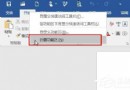
Charms 邊欄(又稱「超級按鈕」)最早於 Windows 8 引入,提供搜尋、分享、開始、裝置、設定五大快捷功能。Windows 10 雖將部分功能整合至開始選單與動作中心,但仍保留 Charms 邊欄的鍵盤快捷鍵呼叫方式。
呼叫方式
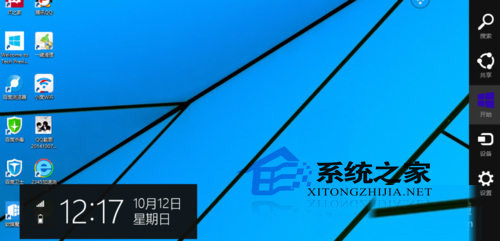
按下 Win + C 組合鍵,即可從螢幕右側滑出 Charms 邊欄。
邊欄功能介紹
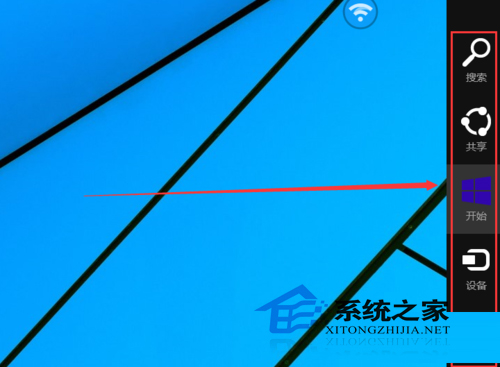
Charms 邊欄分為左右兩側資訊:
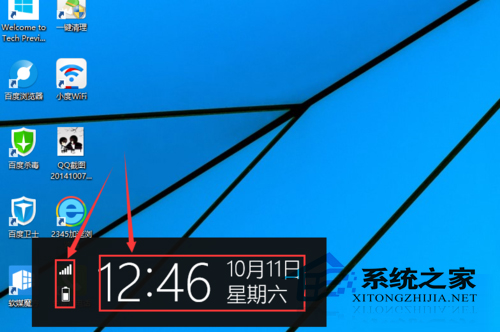
左側:系統狀態資訊
- 電池/電源狀態:顯示剩餘電量或插電狀態
- 網路訊號:Wi-Fi/乙太網路連線強度
- 時間日期:目前系統時間
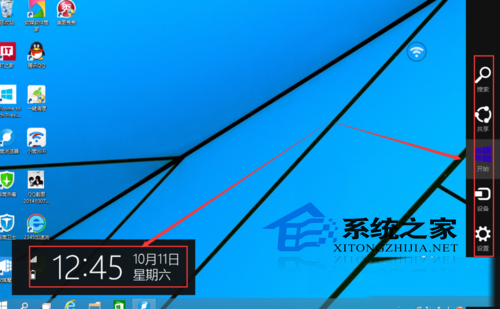
右側:五大核心功能圖示
- 搜尋:全域搜尋檔案、應用程式、設定與網頁
- 分享:將目前應用內容透過郵件、社群軟體分享
- 開始:快速返回開始選單(等同按 Win 鍵)
- 裝置:投影、列印、藍牙裝置管理
- 設定:存取目前應用設定、控制台、電源選項等
Windows 10 差異說明
- Windows 8/8.1:滑鼠移至螢幕右上/右下角、觸控從右邊緣向內滑動即可呼叫。
- Windows 10:移除滑鼠/觸控邊緣手勢呼叫,僅保留 Win+C 鍵盤快捷鍵。
- 部分功能(如搜尋、設定)已整合至工作列搜尋框與開始選單,Charms 邊欄更側重「分享」與「裝置」投影場景。
實用情境
- 現代應用(UWP)中快速分享網頁、圖片至郵件或社群軟體
- 投影至無線顯示器或連接藍牙裝置
- 在全螢幕應用中快速存取設定而不離開應用
雖然 Charms 邊欄在 Windows 10 中地位下降,但熟悉 Win+C 快捷鍵仍能在特定情境下提升操作效率。