Windows XP Windows 7 Windows 2003 Windows Vista Windows 綜合教學 Linux 系統教學
Windows 10 Windows 8 Windows 2008 Windows NT Windows Server 電腦軟體教學

Windows 10 隱藏工作列搜尋框/圖示完整教學

編輯:Win10 系統應用技巧

Windows 10 工作列預設顯示較大的搜尋框(或搜尋圖示),佔據不少空間。若您偏好極簡工作列,或習慣使用 Win+S 呼叫搜尋,可輕鬆隱藏或縮小搜尋元素。
操作步驟

方法一:右鍵選單快速設定

  1. 在工作列空白處按下 滑鼠右鍵
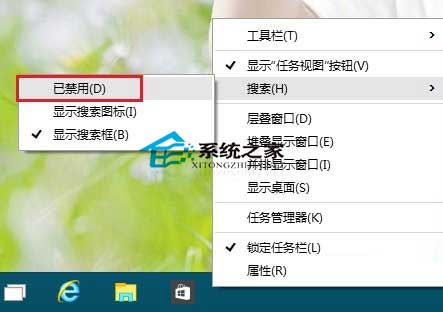
  2. 指向 「搜尋」 子選單
  3. 選擇 「隱藏」(完全隱藏)或 「顯示搜尋圖示」(僅保留放大鏡圖示)

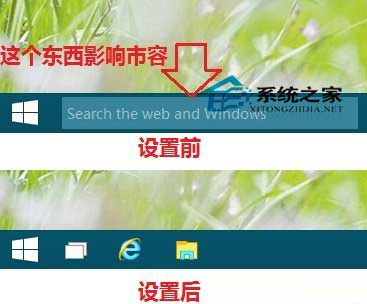
工作列搜尋框預設外觀

右鍵選單搜尋選項

方法二:設定介面詳細調整

  1. 開啟 設定 (Win+I) → 個人化 → 工作列
  2. 在「搜尋」下拉選單中選擇:「隱藏」、「顯示搜尋圖示」、「顯示搜尋方塊」

三種顯示模式比較

模式 外觀 適用情境
隱藏 完全不顯示搜尋元素 極簡主義、習慣用 Win+S、螢幕較小
顯示搜尋圖示 僅一個放大鏡圖示,點擊展開輸入框 平衡空間與便利性、觸控裝置
顯示搜尋方塊 完整輸入框常駐顯示(預設) 頻繁搜尋、寬螢幕、偏好視覺提示

進階技巧:自訂搜尋框預設文字

若保留搜尋框,可修改預設提示文字(如「搜尋網頁與 Windows」→「Google 搜尋」等),詳見《Windows 10 如何修改工作列搜尋框預設文字》。

注意事項

  • 隱藏搜尋框不影響 Win+S、Win+Q 呼叫搜尋功能。
  • Cortana 區域設定可能影響搜尋框顯示選項,若選單缺少選項請檢查語音助理設定。
  • 多螢幕環境下,各螢幕工作列搜尋框可獨立設定。

根據個人習慣調整工作列搜尋元素,讓桌面更整潔、操作更順手。

Copyright © Windows教程網 All Rights Reserved