藍牙雖方便連接滑鼠、鍵盤、耳機等周邊,但持續開啟會耗電且有安全性疑慮。Windows 10 筆電預設開啟藍牙,以下提供三種關閉方式,依使用習慣選擇。
方法一:透過「設定」關閉(標準作法)
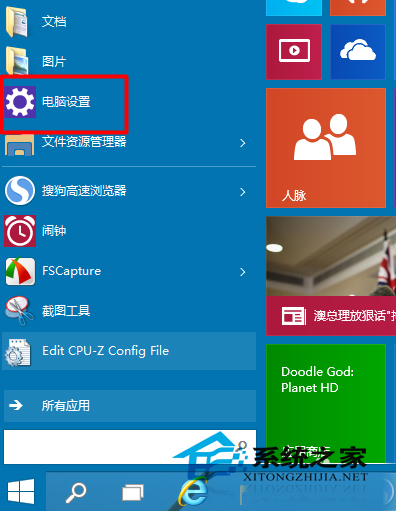
- 點擊「開始」→ 「設定」 (Win+I)
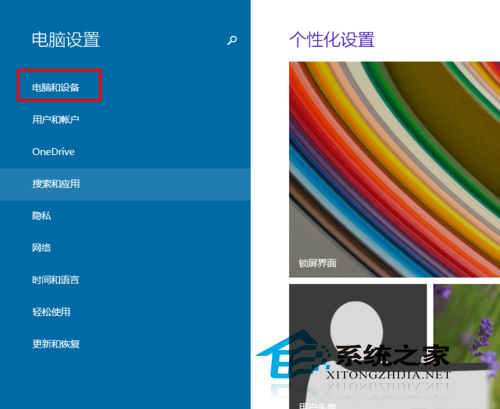
- 選擇 「裝置」 → 左側選單 「藍牙和其他裝置」
- 將 「藍牙」 開關切換為 「關閉」
方法二:動作中心快速切換
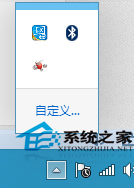
- 點擊工作列右下角 動作中心圖示(或按 Win+A)
- 在快速動作區找到 「藍牙」 磁貼
- 點擊一次即可切換開啟/關閉(亮色為開啟,灰色為關閉)
若磁貼不見,請至「設定」→「系統」→「通知與動作」→「編輯快速動作」加入藍牙磁貼。
方法三:裝置管理員停用藍牙裝置(徹底停用)
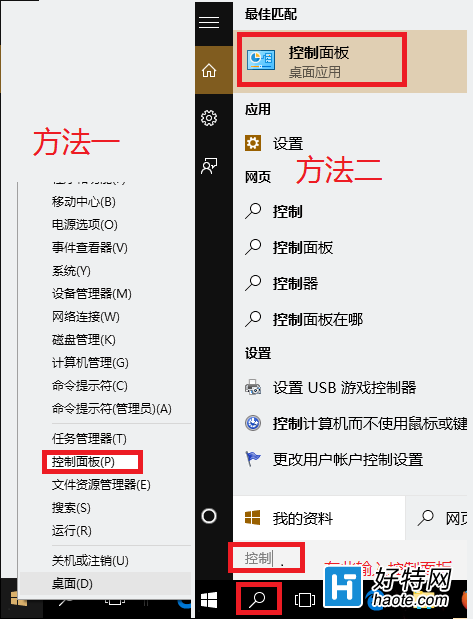
- 右鍵「開始」→ 「裝置管理員」
- 展開 「藍牙」 類別
- 右鍵您的藍牙介面卡(如 Intel Wireless Bluetooth、Realtek Bluetooth 等)
- 選擇 「停用裝置」 → 確認
此法會讓系統完全不載入藍牙驅動,省電效果最佳,但需重新啟用才能使用。
省電與安全建議
- 不使用藍牙周邊時建議關閉,可延長筆電續航 5-15 分鐘。
- 公開場合關閉藍牙可減少藍駭攻擊風險。
- 若頻繁切換,建議將藍牙磁貼釘選至動作中心前四列,單手即可操作。
常見問題
- 關閉後無法開啟:檢查裝置管理員是否有停用裝置、驅動程式是否正常、BIOS 是否關閉藍牙。
- 動作中心找不到藍牙磁貼:筆電可能無內建藍牙模組,或驅動未正確安裝。
- 飛航模式開啟時:藍牙會強制關閉,關閉飛航模式後需手動重新開啟藍牙。
掌握多種關閉管道,隨時隨地依需求控制藍牙狀態。