系統碟(通常為 C:)空間有限,且系統重灌時資料易遺失。將「文件」、「圖片」、「音樂」、「影片」、「下載」、「桌面」等使用者資料夾移至 D: 或其他磁碟,能保護資料並釋放系統空間。
方法一:手動移動(內建功能,無需第三方工具)
適用於個別資料夾遷移,步驟如下:
- 開啟「檔案總管」,在左側導覽列「快速存取」下找到目標資料夾(如「音樂」)
- 右鍵點擊 → 「內容」 → 切換到 「位置」 索引標籤
- 點擊 「移動」 按鈕
- 在彈出視窗中選擇新位置(如
D:\UserData\Music),點擊 「選擇資料夾」
- 點擊 「套用」 或 「確定」
- 系統詢問 「是否要將所有檔案從原位置移動到新位置?」 選擇 「是」
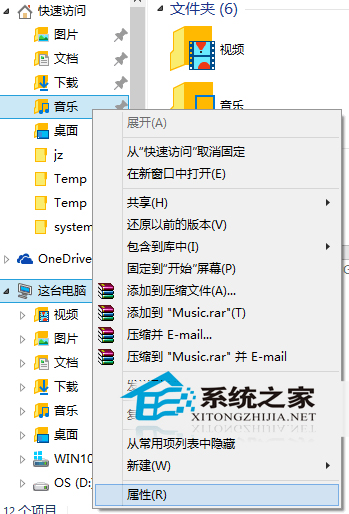
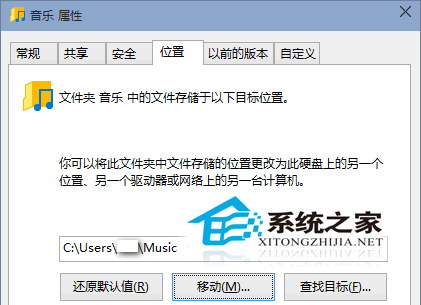
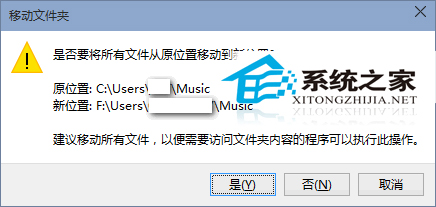
對每個要移動的資料夾重複上述步驟。
方法二:使用「使用者設定檔遷移工具」(USMT)或第三方工具
若需一次遷移所有使用者資料夾(含隱藏的 AppData 等),可使用:
- Windows 內建 USMT:命令列工具,適合企業部署,指令複雜
- 第三方免費工具:如 EaseUS Todo PCTrans Free、Transwiz、Profile Relocator,提供圖形介面一鍵遷移
操作前請完整備份重要資料,建議建立系統還原點。
重要補充:桌面路徑同步修改
桌面實際路徑預設為 C:\Users\用戶名\Desktop,檔案放桌面即佔用 C 碟空間。建議同步修改桌面路徑至非系統碟,方法同上(右鍵桌面 → 內容 → 位置 → 移動)。
遷移後驗證
- 開啟「執行」(Win+R) 輸入
%USERPROFILE%,確認資料夾圖示指向新位置
- 在新位置建立測試檔案,檢查是否同步顯示於對應資料夾
- 重新開機確認設定持久化
注意事項
- 遷移過程勿中斷電源或強制關機,避免資料損毀
- 部分舊版軟體可能硬編碼 C 碟路徑,遷移後需重新設定儲存路徑
- OneDrive 同步資料夾請透過 OneDrive 設定變更位置,勿直接移動資料夾
- 系統碟保留至少 50GB 可用空間確保更新順暢
妥善規劃資料儲存位置,讓系統輕量化、資料安全兩不誤。