Windows XP Windows 7 Windows 2003 Windows Vista Windows 綜合教學 Linux 系統教學
Windows 10 Windows 8 Windows 2008 Windows NT Windows Server 電腦軟體教學

Win 10 設定多時區時鐘:設定新增兩組附加時鐘,或用「鬧鐘與時鐘」App 追蹤更多城市

編輯:Win10 系統應用技巧

跨國合作需查看不同時區時間。Win 10 設定可新增兩組附加時鐘(含自訂顯示名稱),滑鼠懸停工作列時鐘即可查看;需求更多時區可用內建「鬧鐘與時鐘」App 世界時鐘功能,並可釘選特定城市到開始功能表。

方法一:系統設定新增附加時鐘(最多兩組)

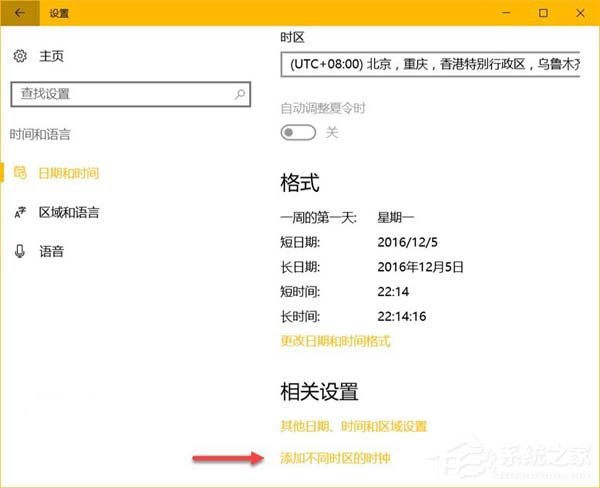
  1. Win+I → 時間與語言。
    時間與語言
  2. 新增不同時區的時間。
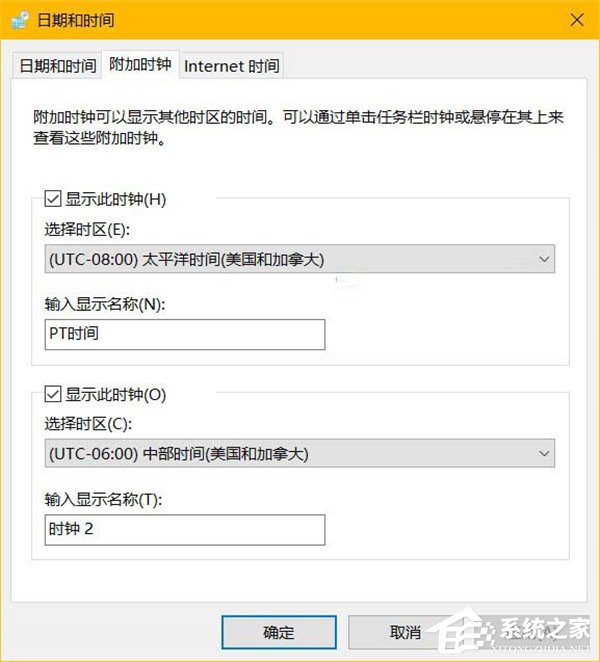
    附加時鐘設定
  3. 勾選 顯示這個時鐘、選擇時區、輸入顯示名稱。
    設定時區名稱
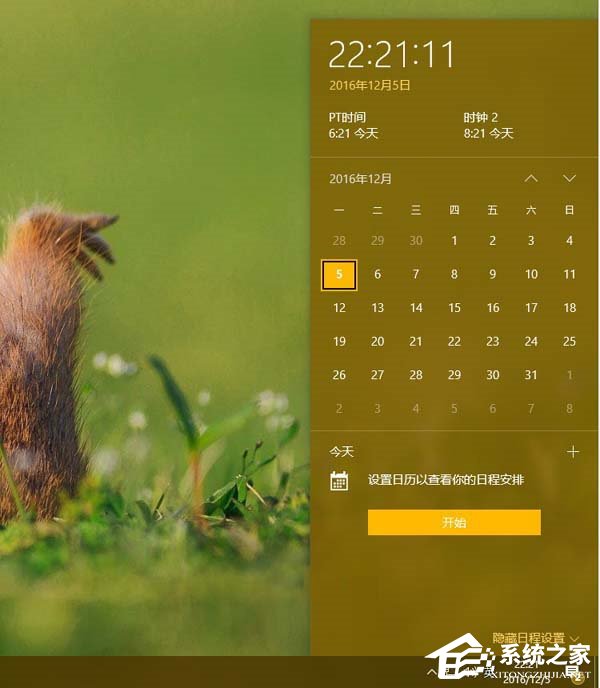
  4. 滑鼠懸停工作列時鐘查看多時區。
    懸停查看

方法二:鬧鐘與時鐘 App 世界時鐘(無數量限制)

  1. 開始搜尋「鬧鐘與時鐘」開啟。
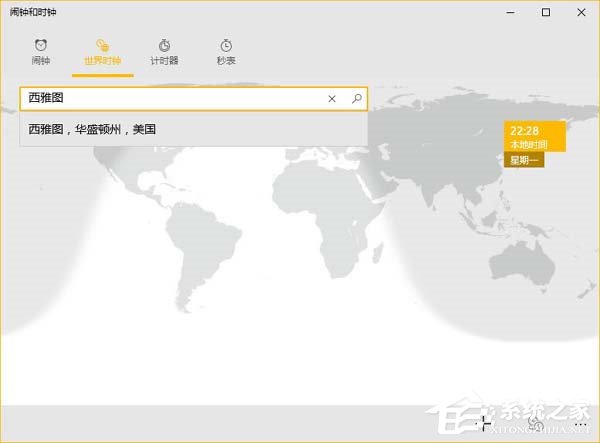
    鬧鐘與時鐘 App
  2. 世界時鐘 → 底部 + 號搜尋新增城市。
    世界時鐘新增城市
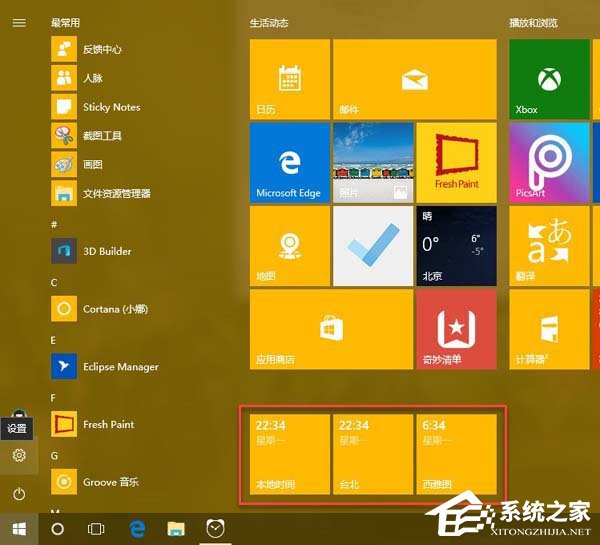
  3. 右鍵任意城市時間 → 釘選到「開始」畫面,開始功能表出現該時區磚貼。
    釘選到開始
Copyright © Windows教程網 All Rights Reserved