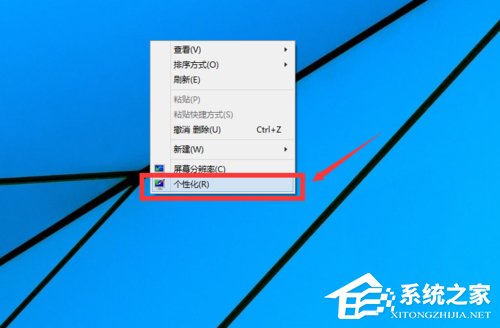
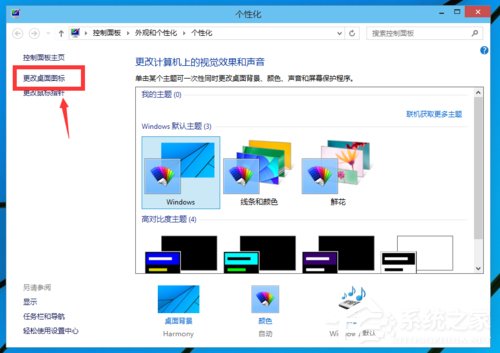
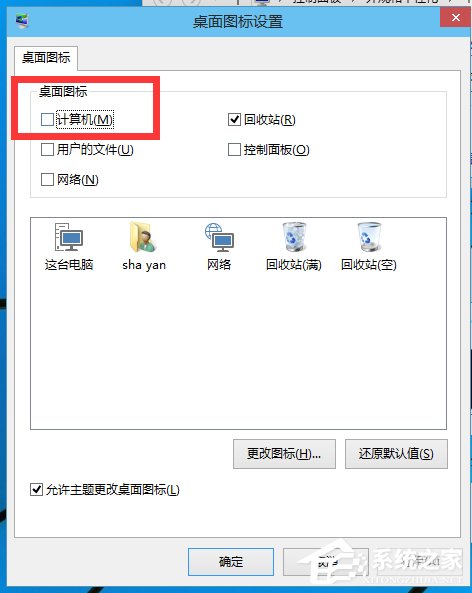
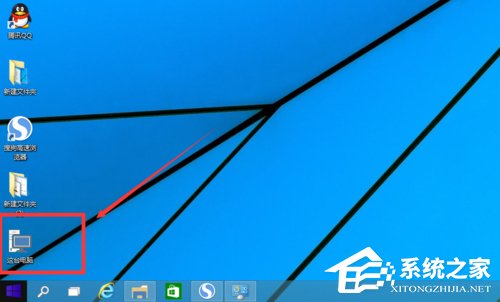
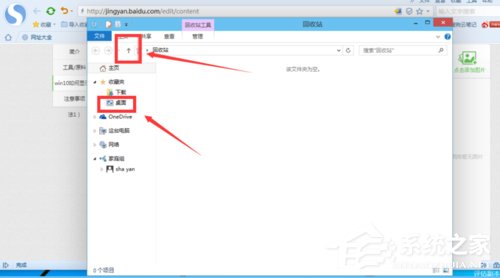
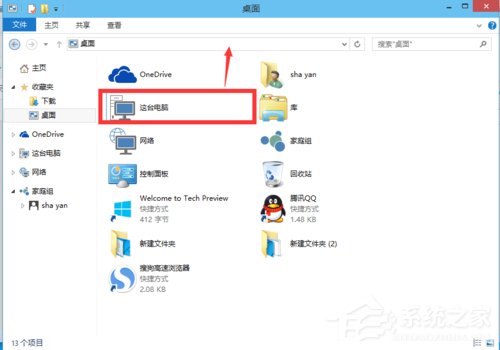
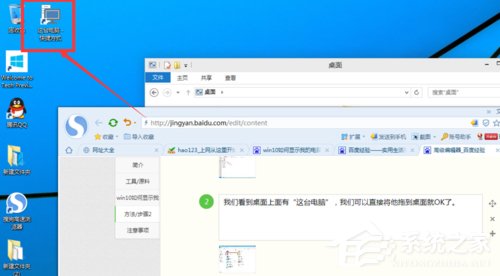
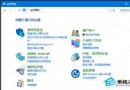
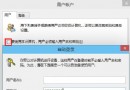
Win 10 桌面預設不顯示「這台電腦」(我的電腦)。兩法:個人化 → 主題 → 桌面圖示設定勾選「電腦」;或開啟資源回收筒點擊向上箭頭進入桌面層級,拖曳「這台電腦」建立捷徑(屬捷徑非系統圖示)。
Windows 10 如何啟用「休眠」功能?電源選項隱藏選單完整教學
安裝 Win10 對硬體配備有什麼要求?
Windows 10 照片應用程式「選擇性焦點」效果讓照片局部突出
Win10 瀏覽器右下角彈窗廣告 (HyFamily) 關閉法:任務管理器結束進程、重啟後復發需重複操作
Win10 筆電開啟 Wi-Fi 熱點提示「無法啟動承載網路」?啟用 Microsoft 虛擬網路適配器即可解決
Win10 Cortana (小娜) 反應緩慢?關閉線上搜尋「不允許 Web 搜尋」群組原則大幅提速
Win10 預覽版啟用正式版金鑰永久激活教學
Windows 10 將應用程式商店應用程式拖曳到桌面建立捷徑