Win10 升級 Office 後開啟 Word,發現工具列 (功能區/索引標籤列) 只有索引標籤名稱,點擊才展開命令,過幾秒又自動收起。這是 「摺疊功能區」** 功能啟用所致。只需取消勾選或雙擊索引標籤即可永久固定顯示完整工具列。
固定 Word 工具列顯示步驟
- 方法一 (右鍵選單): 在工具列任意按鈕/空白處 右鍵點選,取消勾選 摺疊功能區。
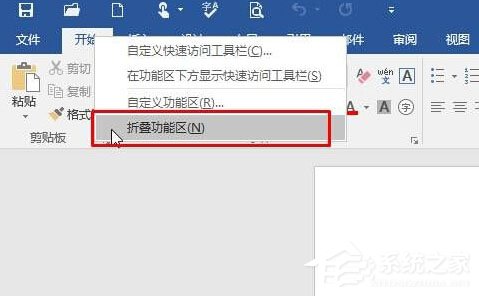
- 方法二 (雙擊索引標籤): 在功能區索引標籤列 (如「首頁」、「插入」) 上 雙擊滑鼠左鍵,即可切換摺疊/展開狀態 (雙擊展開後保持固定)。
補充說明
- 摺疊功能區目的: 針對小螢幕/筆電提供更多文件編輯空間,預設可能因更新/範本設定而啟用。
- 快速存取工具列: 若只想保留常用指令,可右鍵指令選擇「加入快速存取工具列」,即使功能區摺疊仍可見頂部工具列。
- 觸控模式: 平板模式下 Office 可能自動啟用摺疊,切換回桌面模式後記得手動關閉。
一鍵取消「摺疊功能區」或雙擊索引標籤,即可讓 Word 在 Win10 上永久顯示完整工具列,告別反覆點擊展開的困擾,編輯效率直線上升。