Win10 環境下玩《Dota 2》(魔獸爭霸 2 俗稱) 時,啟用搜狗拼音輸入法卻發現候選視窗、拼音提示完全不顯示,無法正常打字溝通。此為輸入法與遊戲全螢幕模式相容性問題,透過 搜狗輸入法設定「在不同視窗中顯示拼音和候選詞」 搭配 Dota 2 視訊設定「獨佔全螢幕模式」 可雙重修復。
雙重修復步驟
步驟一:搜狗拼音輸入法設定
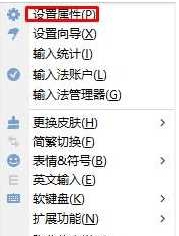
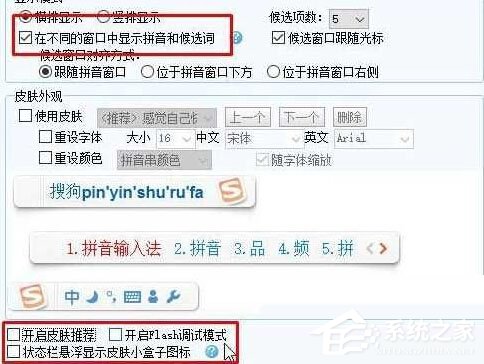
- 在任意可輸入處切換至搜狗拼音,右鍵點選輸入法狀態欄 > 設定屬性。
- 左側選 外觀 索引標籤,右側:
- ✅ 勾選 在不同的視窗中顯示拼音和候選詞 (關鍵選項)。
- ❌ 取消勾選 開啟皮膚、開啟 Flash 調試模式 (減少渲染衝突)。
- 點選 套用、確定。
步驟二:Dota 2 遊戲內設定
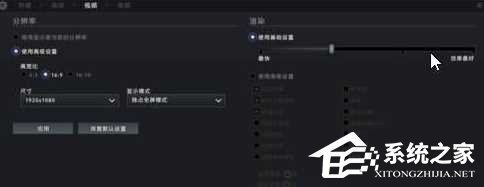
- 進入 Dota 2 主選單,點選 設定 (齒輪圖示) > 視訊 索引標籤。
- 在 解析度 下方點選 使用進階設定寬高比。
- 顯示模式 下拉選單選擇 獨佔全螢幕模式 (Exclusive Fullscreen),而非「無邊框視窗」或「視窗模式」。
- 點選 確定 儲存設定,重新啟動遊戲驗證輸入法顯示。
原理說明
- 「不同視窗顯示拼音」:** 強制輸入法在每個視窗獨立渲染候選視窗,避免全螢幕獨佔模式下繪製層級被遊戲遮蓋。
- 「獨佔全螢幕」:** 讓遊戲獨佔顯示輸出,輸入法繪製層級能正確疊加在遊戲之上;「無邊框視窗」實為視窗模式,輸入法繪製常受 DWM 合成干擾導致不顯示。
- 關閉皮膚/Flash 減少輸入法自身 GPU 資源佔用,降低與遊戲渲染衝突機率。
補充方案
- 若仍不顯示,嘗試切換至 微軟內建輸入法 (微軟拼音/倉頡),相容性最佳。
- 更新顯示卡驅動至最新版,修復 DWM 合成相關 Bug。
- Steam 啟動選項加入
-windowed -noborder 強制無邊框視窗模式 (需搭配輸入法設定調整)。
搜狗設定「不同視窗顯示」+ 遊戲設定「獨佔全螢幕」雙管齊下,即可解決 Win10 下 Dota 2 搜狗拼音輸入法不顯示問題,暢快打字指揮團戰。