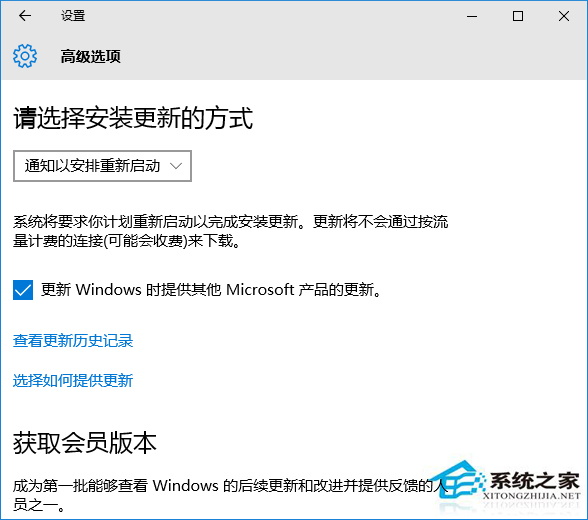
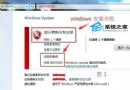
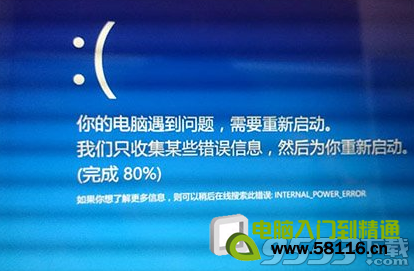
Windows 10 安裝更新後預設會提示重新開機,雖可延遲但無法徹底關閉提示。若不想被打擾,可透過登錄編輯器設定「有使用者登入時不自動重新開機」。
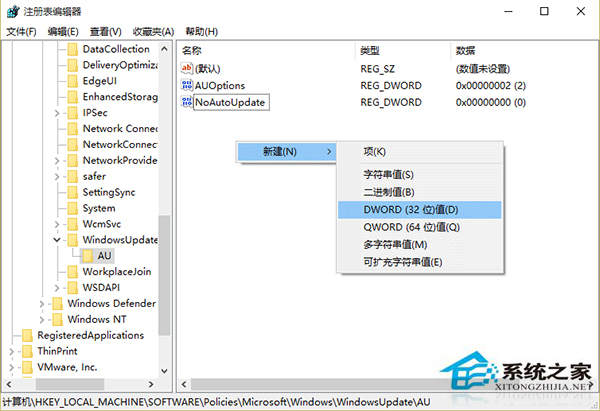
regedit
HKEY_LOCAL_MACHINE\SOFTWARE\Policies\Microsoft\Windows\WindowsUpdate\AU
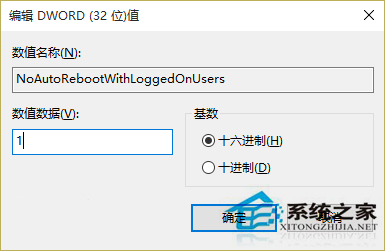
NoAutoRebootWithLoggedOnUsers
設定完成後,更新安裝完畢將不再強制彈出重新開機提示,下次手動重新開機時更新即會生效,不影響系統穩定性。
如何提升 Win10 正式版續航時間?
Win10 「書寫板」另存為純文字檔 (.txt) 教學
Win10 更新驅動程式導致裝置異常?使用「復原驅動程式」功能快速回滾
Win10 9879 開啟會員中心 Insider Hub:接收最新消息與測試任務
Win10 Edge 瀏覽器檢視歷史記錄:中樞按鈕→歷史記錄圖示,或 Ctrl+H 快速鍵
Win10 10130 無聲音?播放裝置進階設定變更預設格式 (24-bit/48kHz → 16-bit/44.1kHz) 即時恢復
Win10 Mobile 10581 下載卡在 0%?檢查 Wi-Fi/空間/電量,靜待完成即可
如何關閉 Win10 視窗 Snap 自動貼靠:登錄 DockMoving=0 完整教學