Windows XP Windows 7 Windows 2003 Windows Vista Windows 綜合教學 Linux 系統教學
Windows 10 Windows 8 Windows 2008 Windows NT Windows Server 電腦軟體教學

Win10 開啟命令提示字元的 3 個實用技巧(含管理員模式)

編輯:Win10 系統應用技巧

除了常見的「執行」輸入 cmd,Windows 10 還有幾個鮮為人知但超好用的開啟命令提示字元(CMD)方法,其中一招甚至能直接以管理員身分開啟。
技巧一:透過工作管理員 + Ctrl 鍵直接開啟管理員 CMD

  1. 按 Ctrl + Shift + Esc 開啟完整版「工作管理員」(若為簡易版,請點擊左下角「詳細資料」展開)。
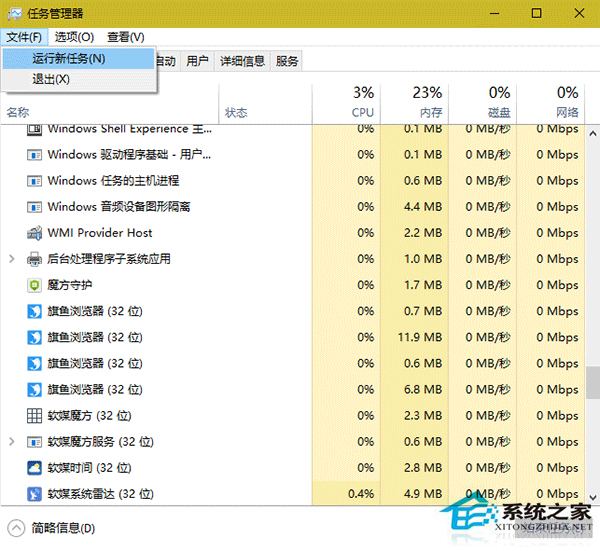
  2. 點擊上方選單列的 「檔案」。
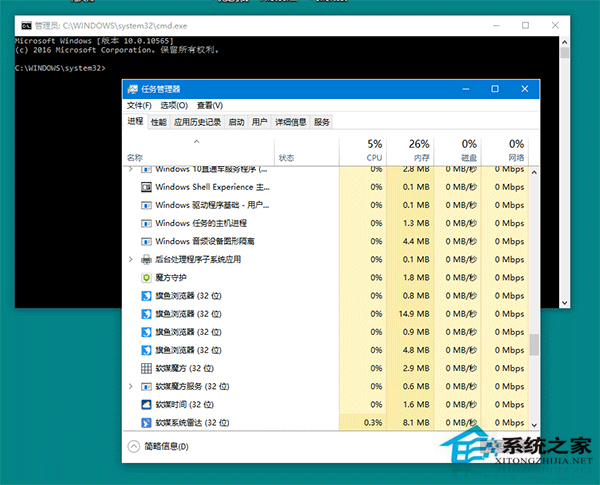
  3. 按住鍵盤上的 Ctrl 鍵(左或右皆可)不放,同時點擊 「執行新工作」。
  4. 即可直接開啟 以系統管理員身分執行的命令提示字元 視窗。

工作管理員檔案選單

按住 Ctrl 點擊執行新工作

技巧二:Win + X 選單快速存取

按 Win + X(或右鍵點擊「開始」按鈕),選單中即有「命令提示字元」與「命令提示字元 (系統管理員)」選項(註:新版 Win10 可能預設顯示 PowerShell,可在設定中切換回 CMD)。

技巧三:在資料夾路徑列輸入 cmd

在檔案總管的任意資料夾中,點擊路往列(或按 Alt + D),輸入 cmd 並按 Enter,即可在當前路徑直接開啟 CMD。

以上方法同樣適用於 Windows 7 / 8.1 系統,掌握這些技巧能大幅提升操作效率。

Copyright © Windows教程網 All Rights Reserved