Windows 10 環境下使用 iTunes 更新/還原 iPhone 時,偶爾會跳出「發生未知錯誤 -50」,導致作業中斷。此錯誤通常源於 iTunes 偏好設定檔損毀,或 iTunes Store 存取限制被誤啟用。以下提供兩種針對性解決方案。
方法一:刪除 iTunes 偏好設定檔 (iTunesPrefs.xml)
- 開啟「此電腦」,前往路徑:
C:\Users\您的用戶名\AppData\Roaming\Apple Computer\iTunes\
(將「您的用戶名」替換為目前登入帳戶,可在開始選單左側用戶圖示查看)。
- 確保 iTunes 完全關閉(工作管理員檢查無 iTunes 相關進程)。
- 刪除
iTunesPrefs.xml 檔案。
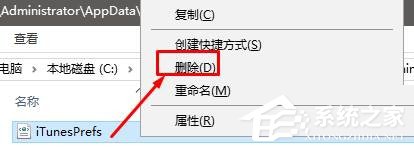
- 重新開啟 iTunes,嘗試再次更新/還原 iPhone,錯誤通常即可解決。
方法二:取消 iTunes Store 存取限制
- 開啟 iTunes → 選單列「編輯」→「偏好設定」。
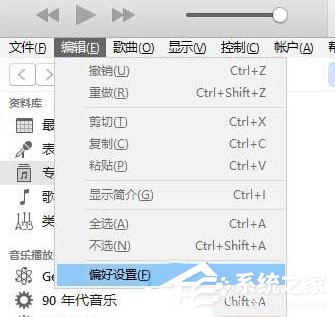
- 切換至「存取限制」索引標籤。
- 檢查是否勾選了「iTunes Store」,若已勾選請 取消勾選,點擊「確定」。
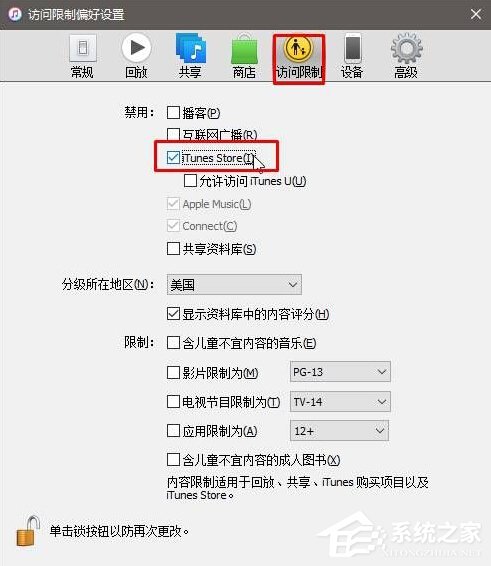
- 重新啟動 iTunes 再嘗試操作。
補充建議
- 確保iTunes 為最新版本(說明 → 檢查更新)。
- 使用原廠 Lightning 傳輸線,避免第三方劣質線材導致傳輸中斷誤判為錯誤 -50。
- 暫時關閉防毒軟體/防火牆測試,排除網路攔截干擾。
- 若仍無法解決,嘗試將裝置置入「復原模式」或「DFU 模式」再進行還原。
兩種方法針對不同成因,建議先嘗試方法一(成功率最高),無效再嘗試方法二。操作前請備份 iPhone 重要資料。