Windows 10 內建 Modern 應用 (照片、郵件、行事曆、商店、Edge 等) 出現閃退、無回應、載入失敗,多為應用資訊清單註冊損毀。PowerShell 指令可批次重新註冊所有使用者的所有 Modern 應用。
Get-AppXPackage -AllUsers | Foreach {Add-AppxPackage -DisableDevelopmentMode -Register "$($_.InstallLocation)\AppXManifest.xml"}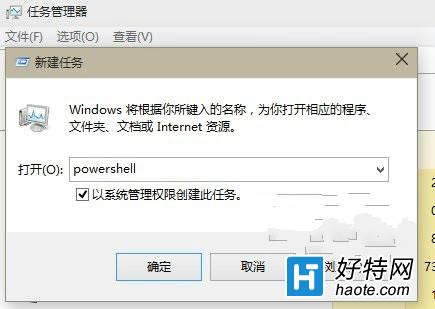
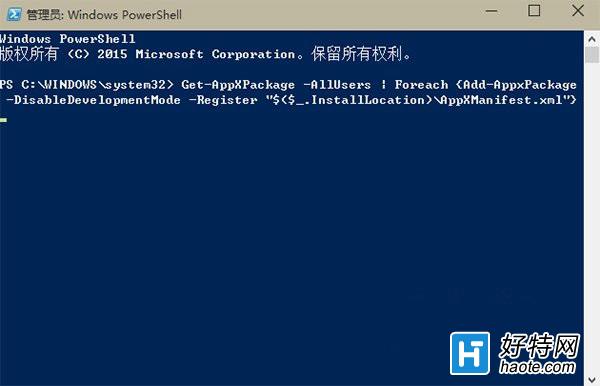
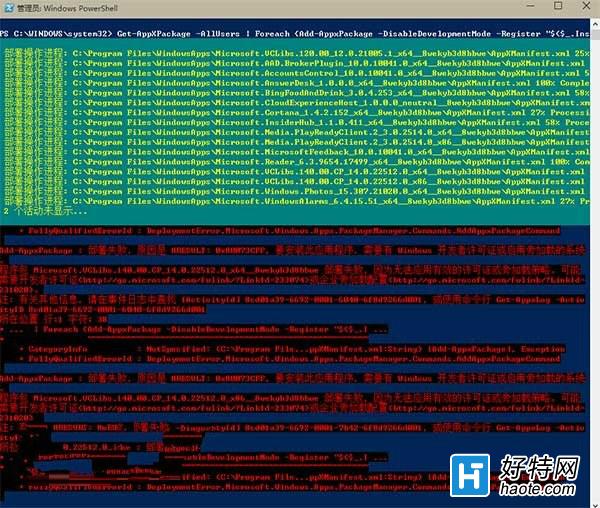
若僅特定應用有問題 (如「照片」) 可用:Get-AppxPackage *photos* | Foreach {Add-AppxPackage -DisableDevelopmentMode -Register "$($_.InstallLocation)\AppXManifest.xml"}
將 *photos* 替換為目標應用套件名稱關鍵字 (可用 Get-AppxPackage 列出所有套件名)。
收藏此指令,Modern 應用疑難雜症首選急救方案。
Win10 KB3132372 補丁導致瀏覽器崩潰?控制台「檢視已安裝更新」中右鍵解除安裝
Win10 開啟 QQ 對話框閃黑框?關閉遊戲錄製工具列提示即可解決
Win10 預覽版 10056 啟用「暗黑模式」:登錄表新建 SystemUsesLightTheme=0 讓更多 Modern App 顯示黑色背景
Windows 10 激活提示「授權已過期」?時間同步與版本更新雙重修復
Win10 下 iTunes 更新 iPhone 錯誤 -50 怎麼解決?刪除偏好設定檔或調整存取限制
Win10 32 位元玩 DNF 藍屏代碼完整對照與解決方案:0A/7B/ED/7E/8E/50/D1/C000021A 等十大代碼逐一解析