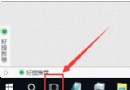
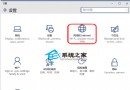
Win10 早期版本隱藏了重新設計的日期時間飛出面板(含世界時鐘整合),需透過註冊表啟用。新面板採用現代化卡片式佈局,點擊「Additional clocks」直達鬧鐘與時鐘應用的世界時鐘頁面,體驗優於傳統日曆飛出視窗。
啟用步驟
- Win+R →
regedit → Enter
- 定位至:
HKEY_LOCAL_MACHINE\SOFTWARE\Microsoft\Windows\CurrentVersion\ImmersiveShell
- 右鍵空白處 → 新增 → DWORD (32-bit) Value → 命名
UseWin32TrayClockExperience
- 確認數值資料為 0(預設即為 0,無需修改)
- 重新啟動 Windows 檔案總管(任務管理員 → 詳細資料 → 右鍵 explorer.exe → 重新啟動)或登出/登入
新面板功能亮點
- 雙欄式佈局:左側月曆、右側時間/世界時鐘
- 世界時鐘整合:點擊「Additional clocks」開啟鬧鐘應用的世界時鐘頁,可新增多城市、比較時區
- 現代化視覺:亞克力模糊背景、圓角卡片、流暢動畫
- 鍵盤導航友善:Tab/方向鍵完整支援
已知限制
- 世界時鐘新增的城市不會直接顯示在工作列飛出面板,需進入鬧鐘應用查看
- 部分企業版/教育版受群組原則限制,可能無法生效
- 大版本更新可能重置此鍵值
進階:鬧鐘與時鐘應用的時間轉換器
獨立開啟「鬧鐘與時鐘」應用 → 底部 比較(Compare)頁籤 → 選擇基準城市與目標城市 → 即時顯示時差、日出日落、會議規劃建議。此功能對跨國遠端協作極具實用價值。
啟用隱藏面板,體驗 Win10 時間管理的現代化演進。