Win10 預設登入畫面使用方形頭像,視覺較生硬。透過登錄表啟用隱藏的 Threshold 參數,即可切換為現代化圓形頭像,提升視覺一致性(呼應 Fluent Design 圓角語言)。
操作步驟(需系統管理員權限)
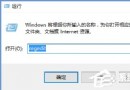
- 按 Win+R → 輸入
regedit → Enter
- 定位至:
HKEY_LOCAL_MACHINE\SOFTWARE\Microsoft\Windows\CurrentVersion\Authentication\LogonUI\TestHooks
- 右側窗格找到 Threshold(DWORD 32 位元),若不存在 → 右鍵空白處 → 新增 → DWORD (32-bit) Value → 命名
Threshold
- 雙擊
Threshold → 數值資料改為 1 → 確定
- 關閉登錄編輯器,重新啟動 或 登出/登入 生效
效果預覽
- 登入/鎖定畫面:使用者頭像變為圓形,外框淡化
- 切換使用者介面:同步套用圓形樣式
- 搭配自訂鎖定畫面背景(設定 → 個人化 → 鎖定畫面),視覺整體感大幅提升
注意事項
- 此為測試鍵值,大版本更新(功能更新)可能重置為 0,需重新設定
- 修改登錄前建議匯出該分支備份(右鍵 TestHooks → 匯出)
- 不影響系統穩定性,僅改變 UI 呈現邏輯
- Enterprise/Education 版若受群組原則管控,可能需先解除限制
進階:自訂頭像圖片
- 設定 → 帳戶 → 您的資訊 → 建立您的相片 → 瀏覽選擇圖片
- 建議使用 1:1 比例、解析度 ≥ 512×512 px、PNG/JPG 格式
- 圖片會自動裁切為圓形顯示
簡單一鍵登錄表修改,讓 Win10 登入畫面瞬間現代化,細節決定質感。