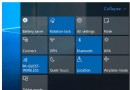
離開電腦時讓螢幕自動熄滅,不僅節省電力、延長螢幕壽命,還能保護隱私。Win10 將此設定整合在「電源與睡眠」中,操作直觀簡單。注意:螢幕關閉 ≠ 睡眠/休眠 ≠ 鎖定,後台下載、渲染、備份等任務完全不受影響。
C:\Windows\System32\scrnsave.scr 或使用第三方工具(如 NirCmd:nircmd.exe monitor off)並指派熱鍵控制台 → 硬體和音效 → 電源選項 → 選擇合上蓋幕時的動作,可分別設定「使用電池/接通電源」為:不動作 / 睡眠 / 休眠 / 關機。外接螢幕辦公建議設為「不動作」。
合理設定螢幕自動關閉,讓你的 Win10 更省電、更耐用、更私密。
Win10 禁止 TeamViewer 開機自動啟動:選項取消勾選隨 Windows 啟動
Win10 控制台顯示所有項目:地址列下拉或檢視模式切換大/小圖示
Windows 10 「照片」應用啟用自動增強:一鍵改善曝光、對比、色彩
Win10 控制台打不開?System32 目錄 .cpl 檔案損毀修復與檔案關聯登錄修復完整教學
Windows 10 提高桌面應用啟動速度:註冊表關閉啟動延遲 (StartupDelayInMSec)
Win10 Microsoft Edge (斯巴達瀏覽器) 以 IE 開啟網頁快速教學