Windows XP Windows 7 Windows 2003 Windows Vista Windows 綜合教學 Linux 系統教學
Windows 10 Windows 8 Windows 2008 Windows NT Windows Server 電腦軟體教學

Win10 10125 語言包安裝與亂碼修復:lpksetup 命令一鍵部署中文介面

編輯:Win10 系統應用技巧

Windows 10 早期預覽版 (Build 10125) 需手動安裝語言包才能顯示中文介面,且易發生亂碼。使用 lpksetup 命令可標準化安裝流程,避免編碼錯誤。

安裝步驟

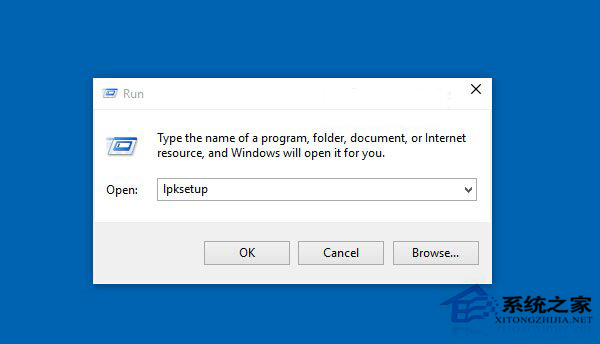
  1. Win+R → 輸入 lpksetup → Enter。
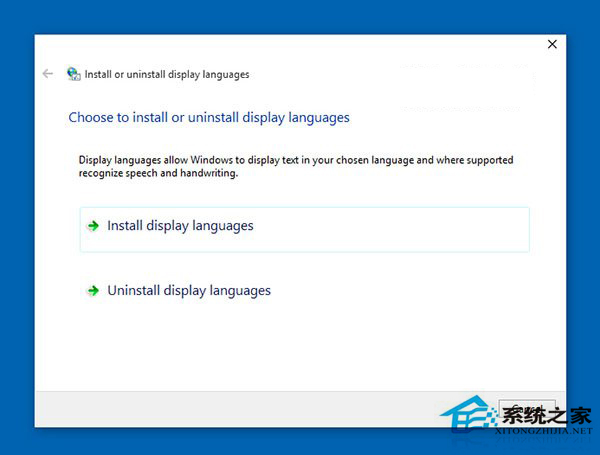
  2. 選擇「安裝顯示語言」→ 瀏覽選取 .cab 語言包檔案(需對應版本架構 x64/x86)。
  3. 等待安裝完成 → 重新開機。
  4. Win+I → 「時間與語言」→「地區與語言」→ 將「中文 (中華人民共和國)」上移至第一順位 → 設為預設。
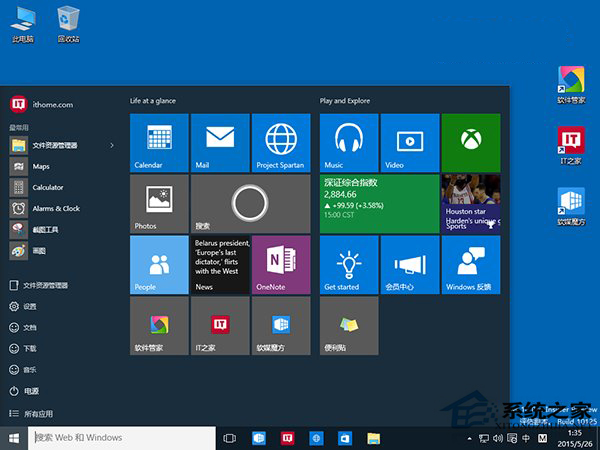
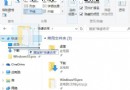
語言包安裝前介面
lpksetup 選擇安裝顯示語言
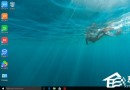
語言包安裝進度

亂碼修復

若安裝後出現亂碼,通常為系統地區格式未同步。請在「地區與語言」→「相關設定」→「其他日期、時間與區域設定」→「地區」→「系統管理」索引標籤 → 「變更系統地區設定」→ 選「中文 (簡體,中國)」→ 重開機。

現代版本提示

Windows 10 正式版及後續更新已內建完整中文支援,無需手動安裝語言包。本文適用於早期 Insider Preview 版本歷史參考。

lpksetup 為官方標準部署工具,比手動解壓 DISM 更穩定、更不易出錯。

Copyright © Windows教程網 All Rights Reserved