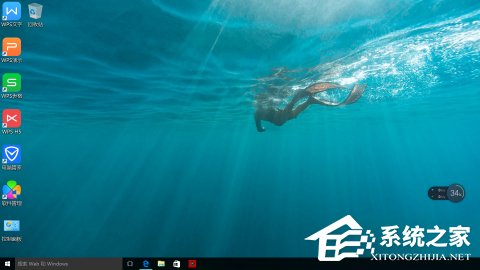
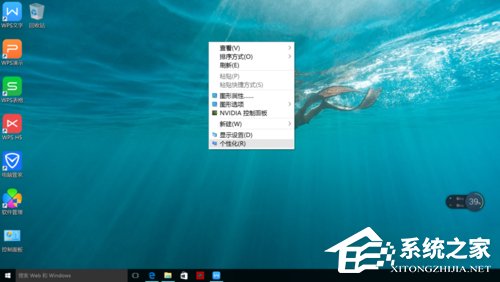
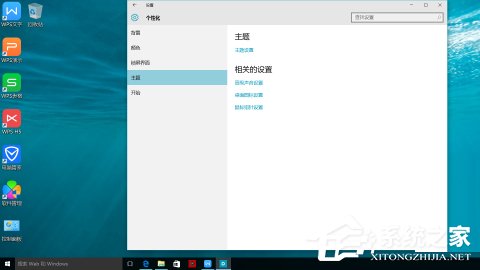
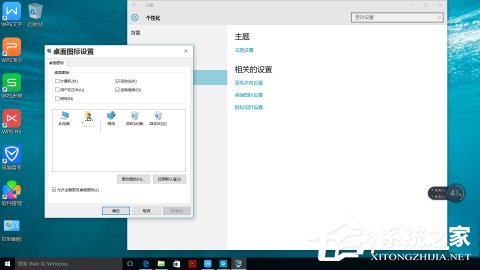
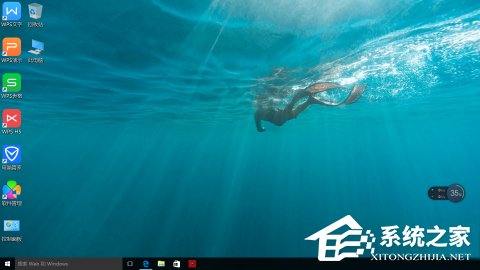
Win10 桌面預設空空如也,「這台電腦」、「網路」、「控制台」等系統圖示需手動開啟。桌面右鍵 →「個人化」→ 左側「主題」→ 右側「桌面圖示設定」→ 勾選需要的圖示 (電腦、使用者檔案、網路、回收站、控制台) → 確定,圖示即刻出現桌面。
快速開啟控制台:Win+R → control 或右鍵「開始」→「控制台」,無需桌面圖示也能秒開。
control
Win10 開啟傳統控制台電源選項兩種快速方法
Windows 10 更新安裝系統補丁完整操作指南
Win10 Edge 無法存取 localhost:CheckNetIsolation 允許迴路回環豁免
Win10 使用必知四大重點:開始選單回歸、Metro 非全螢幕、升級風險、設定介面混亂
Win10 設定允許哪些應用程式存取相機:精細控制隱私權限
Windows 10 微軟拼音全形/半形切換:快速鍵與狀態指示
Windows 10 S 體驗評測:輕量化、僅支援 UWP、鎖定教育市場
Windows 10 更新卡住重複安裝?一鍵修復 Catroot2 資料夾方案