Windows XP Windows 7 Windows 2003 Windows Vista Windows 綜合教學 Linux 系統教學
Windows 10 Windows 8 Windows 2008 Windows NT Windows Server 電腦軟體教學

Windows 10 提高桌面應用啟動速度:註冊表關閉啟動延遲 (StartupDelayInMSec)

編輯:Win10 系統應用技巧

Windows 為加快「開機到桌面」的感覺速度,預設會延遲載入「啟動」資料夾與登錄 Run 鍵中的應用程式(約 10 秒延遲)。這在 SSD 時代與 Windows 10 純桌面操作模式下反而拖慢了常用工具的就緒時間。透過註冊表建立 Serialize 鍵值並設定 StartupDelayInMSec = 0 可完全關閉此延遲。
啟動延遲示意

操作步驟

  1. 按 Win+R → 輸入 regedit → Enter 開啟登錄編輯器。
  2. 定位至路徑:
    HKEY_CURRENT_USER\Software\Microsoft\Windows\CurrentVersion\Explorer\
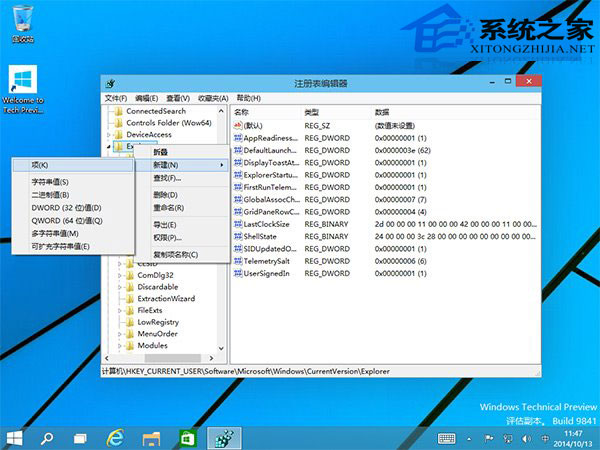
  3. 在 Explorer 鍵上右鍵 → 「新增」 → 「項目」 → 命名為 Serialize(若已存在則直接進入)。
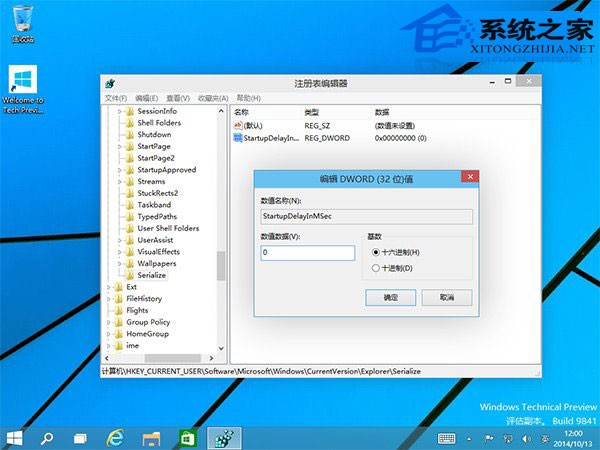
  4. 在 Serialize 右側空白處右鍵 → 「新增」 → 「DWORD (32 位元) 值」 → 命名為 StartupDelayInMSec。
  5. 雙擊 StartupDelayInMSec,數值資料輸入 0,基數選「十六進位」或「十進位」皆可,按「確定」。
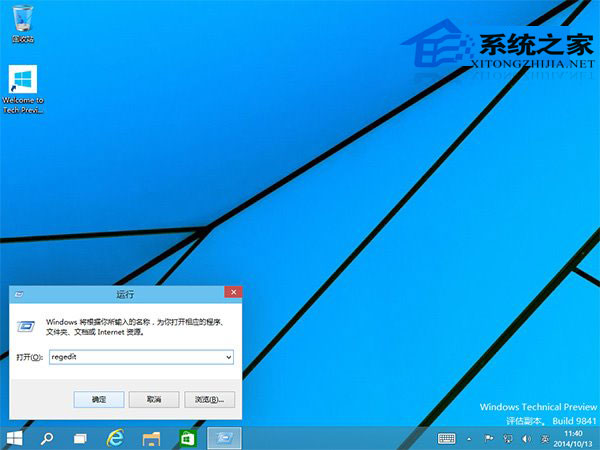
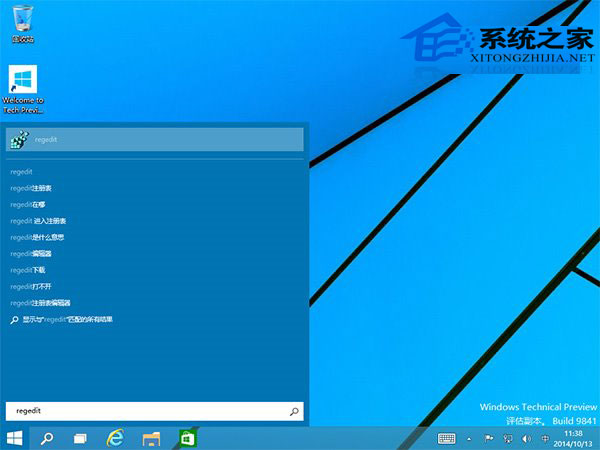
  6. 重新開機或登出/登入生效。

開啟登錄編輯器
搜尋 regedit
新增 Serialize 項目
設定 StartupDelayInMSec 為 0

快速套用腳本(.reg 檔案)

將以下內容存為 DisableStartupDelay.reg,雙擊匯入即可:

Windows Registry Editor Version 5.00

[HKEY_CURRENT_USER\Software\Microsoft\Windows\CurrentVersion\Explorer\Serialize]
"StartupDelayInMSec"=dword:00000000

原理說明

  • Windows 8/8.1 為觸控優化,優先載入開始畫面,延遲桌面應用啟動。
  • Windows 10 回歸桌面優先,但保留了此延遲機制。
  • Serialize 鍵值為「序列化啟動」控制項,StartupDelayInMSec=0 表示 0 毫秒延遲,即並行啟動所有啟動項。

效果與限制

  • 明顯改善:啟動資料夾/登錄 Run 有大量項目(>10 個)時,桌面就緒到工具可用時間顯著縮短。
  • 無明顯改善:啟動項極少(<5 個)或已使用 SSD + 高效能 CPU 時。
  • 不影響:Windows 核心服務、驅動程式、系統關鍵啟動流程,僅影響使用者層級啟動項。
  • 潛在風險:極少數舊版應用假設啟動順序/延遲,可能出現初始化競態錯誤(極罕見)。

補充:管理啟動項才是根本

  • Ctrl+Shift+Esc → 「啟動項」索引標籤 → 停用不必要的自啟程式。
  • 設定 → 應用程式 → 啟動 → 關閉不需要的 UWP 應用自啟。
  • Autoruns (Sysinternals) → 全面掌控所有自啟入口(登錄、排程工作、服務、WMI、Shell 擴充等)。

關閉啟動延遲是「錦上添花」的微調,精簡啟動項才是「雪中送炭」的根本優化。兩者結合,打造極速就緒的 Windows 10 桌面體驗。

Copyright © Windows教程網 All Rights Reserved