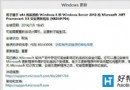
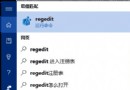
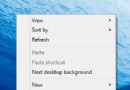
安裝 Win10 預覽版後,將「我的文檔」等個人資料夾移至其他磁碟,不僅能釋放 C 槽寶貴空間(若 C 槽空間不足,可參考《安裝 Win10 後 C 槽空間不足的兩個解決方法》),還能避免重裝系統導致資料遺失。具體操作步驟如下:
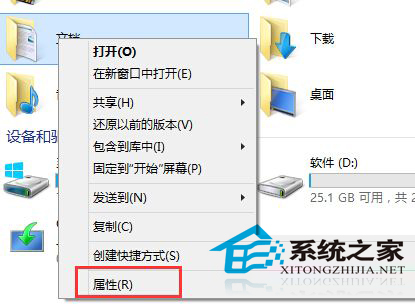
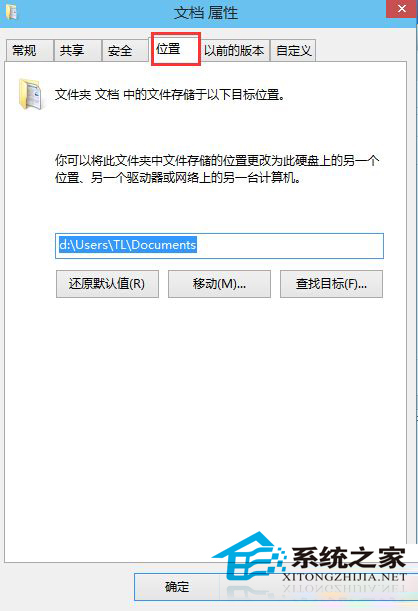
C:\Users\XX\Documents 改為 D:\Users\XX\Documents,XX 為用戶名),點擊「套用」,系統提示建立資料夾時選「是」。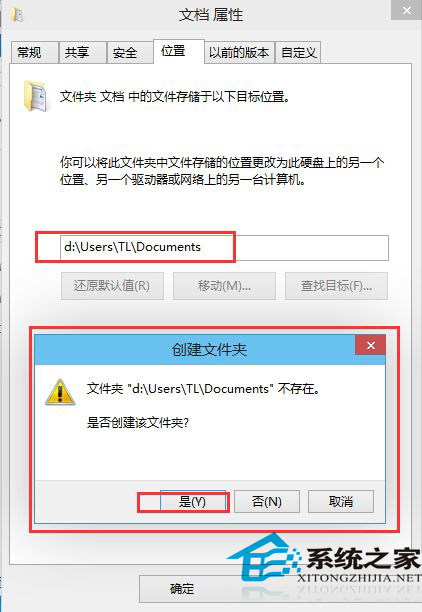
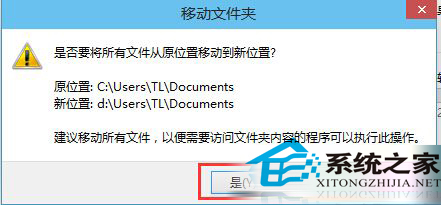
Win10 資料夾屬性保留了「位置」標籤,善用此功能即可輕鬆轉移路徑;若目標資料夾不存在,系統會自動建立,十分便捷。
Win10 新增 Microsoft/本地/兒童帳戶完整教學:同步設定與家長控制
Win10旗艦遲遲不發 Lumia用戶轉投iPhone 6 Plus
Win10 9879 無法開啟 IE 瀏覽器:重置附加元件無效時修改登錄表 Main 權限繼承修復
Win10 內測版安裝速度選擇:設定→更新與安全性→進階選項→選擇「快速」通道,勾選「更新 Windows 時提供其他 Microsoft 產品的更新」
Win10 開啟「網路連線」兩大法:執行 ncpa.cpl、Win+X 系統快捷選單
Win10 微軟拼音輸入法無法移除 (刪除鈕灰色)?安裝支援 Modern 應用的第三方輸入法即可解除