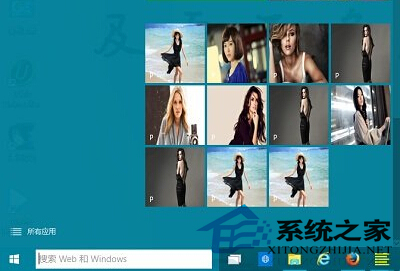
Windows 10 開始選單支援動態磚塊,「照片」App 可將個人照片轉為磚塊釘選至開始選單,每次開啟開始選單即見專屬畫面。
操作步驟
- Win 開啟開始選單 → 「所有應用程式」→ 找「照片」App (拼音 Z 區) → 開啟。
- 左下角 ⊕ (加號外框圓) → 選擇想顯示的照片 → 「開啟」。
- 照片自動建立磚塊並釘選至開始選單 (可調整大小:小/中/寬/大)。
限制與替代
- 「照片」App 一次僅能新增單張照片,批量操作極繁瑣。
- 替代:桌面右鍵 → 「個人化」→「開始」→「選擇顯示在開始畫面上的資料夾」→ 開啟「圖片」資料夾,開始選單左側列出圖片資料夾縮圖。
- 第三方工具 (如
TileCreator) 支援自訂磚塊圖示/背景/標題/動態內容。
現代開始選單 (Win10 1903+/Win11)
動態磚塊功能已移除,開始選單改為靜態圖示網格。若需個人化,可設定「鎖定畫面」背景為相片輪播 (Win+I → 「個人化」→「鎖定畫面」→「背景」選「圖片」/「投影片放映」)。
一張照片、幾下點擊,開始選單瞬間變身專屬相框,心情跟著亮起來。