修改登錄特定分支 (如 HKEY_CURRENT_USER) 時提示「無法編輯值:寫入保護」或「存取被拒」,需為當前使用者帳號授予該分支 完全控制權限。
授予完全控制權限步驟
- 開啟
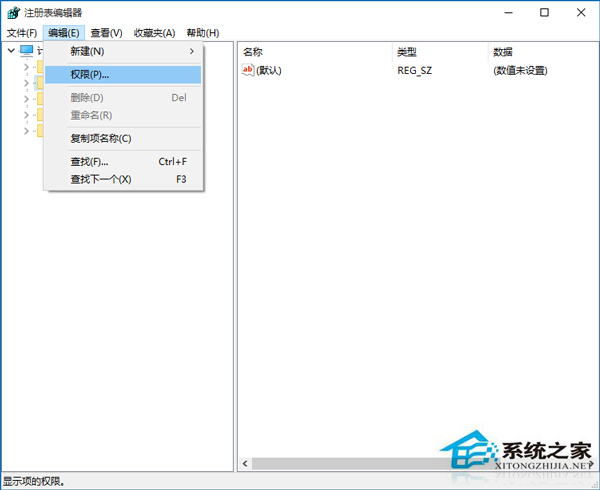
regedit,左鍵點選目標分支 (如 HKEY_CURRENT_USER)。
- 功能表 → 「編輯」→「權限」。
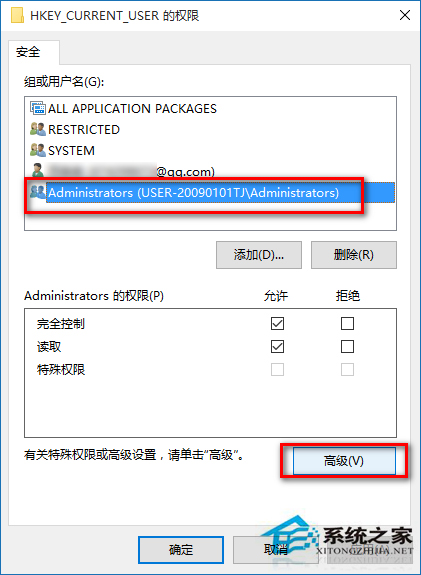
- 「權限」視窗中,查看「群組或使用者名稱」列表是否包含您的登入帳號。
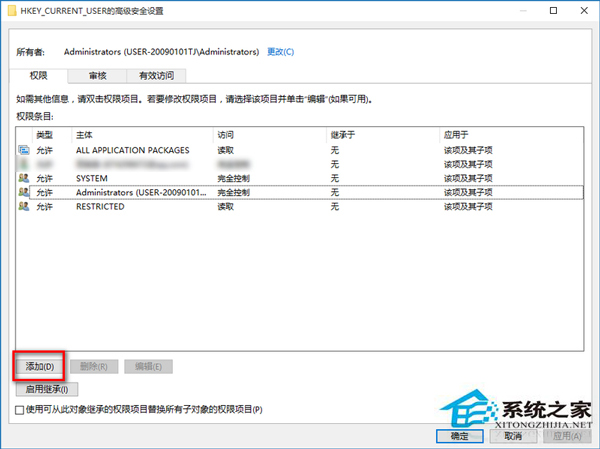
• 若無,點擊「進階」→「新增」→「選取主體」→ 輸入帳號 → 「檢查名稱」→ 「確定」。
- 在「進階安全性設定」中,選擇您的帳號 → 「編輯」→ 勾選 「完全控制」 → 「確定」。
- 回到「權限」視窗,選擇您的帳號 → 勾選「允許」欄下的 「完全控制」 → 「確定」套用。
- 若提示「無法儲存權限變更」,需先在「進階」→「擁有者」變更為您的帳號 (勾選「取代子容器和物件的擁有者」) 再重新設定權限。
注意: 修改登錄權限屬高風險操作,建議先匯出目標分支備份。僅在確認需修改該分支且遭拒存取時操作。系統關鍵分支 (如 HKLM\SYSTEM) 勿隨意更改權限。