Win10 支援 圖片密碼:選一張喜愛照片,繪製三個手勢 (點擊、直線、圓圈) 作為登入憑證。觸控螢幕/筆電體驗極佳,比輸入 PIN/密碼更直觀快速。
設定圖片密碼步驟
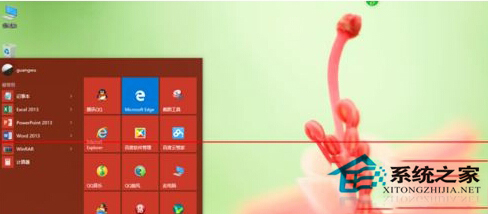
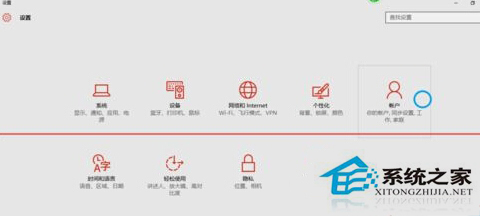
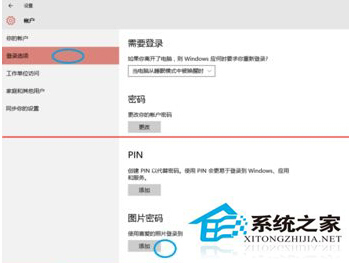
- Win+I → 「帳戶」→「登入選項」。
- 「圖片密碼」區塊 → 點擊 「新增」。
- 驗證目前密碼/PIN (安全性要求)。
- 點擊「選擇圖片」→ 選一張高解析度照片 → 「使用這張圖片」。
- 依指示繪製 三個手勢 (順序固定):
• 手勢 1:如點擊特定位置
• 手勢 2:如劃一條直線
• 手勢 3:如畫一個圓圈
※ 手勢位置、大小、方向、順序皆需精確一致。
- 重複一次確認手勢 → 「完成」。
登入時: 鎖定/登入畫面點擊「登入選項」圖示 → 選擇圖片密碼圖示 → 在圖片上重現三個手勢即可登入。
備援: 忘記手勢可點擊「登入選項」切換回 PIN/密碼登入。圖片密碼不支援網域加入環境。