厭倦同一張桌布?Win10 內建「投影片播放」功能,可指定資料夾與切換間隔,自動輪換桌布,無需安裝第三方軟體。以下為完整設定步驟:
啟用投影片播放
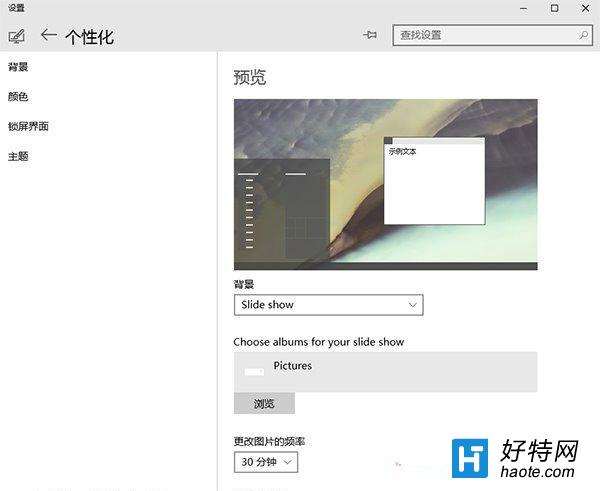
- 桌面空白處右鍵 → 選擇「個人化」。
- 左側選單確認在「背景」頁面,右側「背景」下拉選單選擇「投影片播放」。
- 點選「瀏覽」指定存放桌布的資料夾(建議集中管理於單一資料夾)。
- 設定「更換圖片頻率」:1 分鐘 ~ 1 天可選,建議 30 分鐘或 1 小時平衡新鮮感與效能。
- 可勾選「隨機順序播放」增加驚喜感。
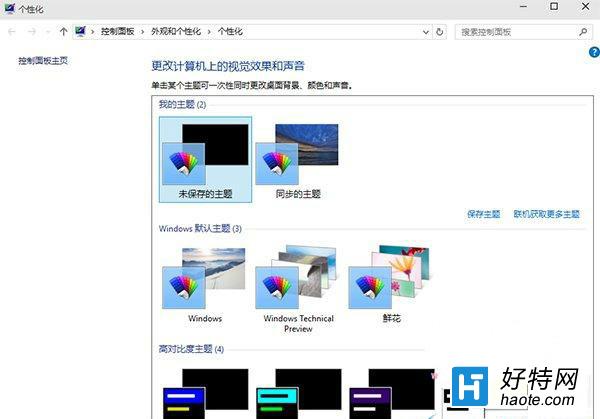
傳統控制台功能去哪了?
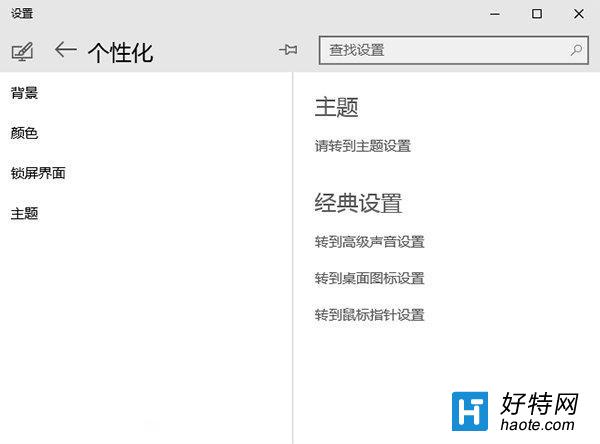
舊版「個人化」視窗中的「螢幕保護程式」、「滑鼠指標」、「桌面圖示」等選項,已移至傳統控制台。在「個人化」視窗底部點選「主題」→「桌面圖示設定」等連結即可跳轉。螢幕保護程式因現代螢幕無燒螢幕風險,微軟已大幅弱化該功能。
小提醒
- 投影片播放僅支援本機資料夾,OneDrive 同步資料夾亦可,但需確保檔案已下載至本機(狀態顯示「隨時可用」)。
- 高解析度圖片(4K/8K)切換時會短暫佔用記憶體,建議單張不超過 10 MB。
- 筆電使用電池時,頻繁更換桌布會微幅增加耗電,可在「電源選項」調整為較長間隔。
善用內建功能,讓桌面每天都有新面貌,心情也跟著換新裝。