Windows XP Windows 7 Windows 2003 Windows Vista Windows 綜合教學 Linux 系統教學
Windows 10 Windows 8 Windows 2008 Windows NT Windows Server 電腦軟體教學

Win10 筆電卡頓解除安裝 McAfee (麥克菲) 顯著改善:兩種移除管道 (開始選單/Win+X 程式與功能) 完整教學

編輯:Win10 系統應用技巧

新購筆電預裝 McAfee LiveSafe/Total Protection 試用版,背景掃描佔用大量 CPU/磁碟/記憶體,導致系統卡頓、開機慢、風扇狂轉。解除安裝後系統流暢度大幅提升。
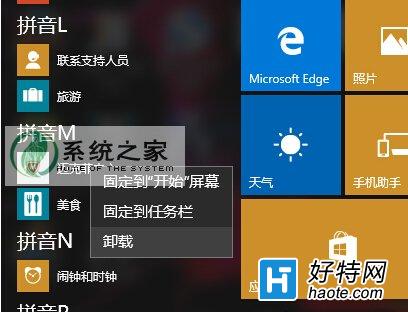
方法一:開始選單直接解除安裝

  1. 開始選單找到 McAfee / McAfee LiveSafe / McAfee Security 圖示。
  2. 右鍵 → 「解除安裝」→ 依引導完成移除。

  1. 重新開機。

方法二:Win+X → 程式與功能 (找不到開始選單圖示時)

  1. Win+X → 「應用程式與功能」 (或「程式與功能」舊版控制台)。
  2. 搜尋/捲動找到 McAfee 相關項目 (可能有多個:McAfee LiveSafe、McAfee WebAdvisor、McAfee True Key 等)。
  3. 逐一點選 → 「解除安裝」。
  4. 重新開機。

後續建議:

  • Windows Defender 會自動接管防護 (無需額外設定)。
  • 若需第三方防毒,建議安裝輕量級產品 (卡巴斯基免費版、小紅傘免費版、Bitdefender Free、Windows Defender + Malwarebytes Free 定期掃描)。
  • 使用 McAfee 官方移除工具 (MCPR.exe) 徹底清理殘留註冊表/服務/驅動,避免殘留元件持續佔用資源。
Copyright © Windows教程網 All Rights Reserved