升級 Win10 後字體發虛模糊?主要有兩大成因:顯示卡驅動異常導致無法輸出最佳解析度、高解析度螢幕下 DPI 縮放設定不當。對症下藥即可恢復銳利字體。
若最高解析度不符(過高或過低),表示顯示卡驅動異常。使用「驅動人生」或「驅動精靈」自動偵測更新驅動程式,重開機後通常即可恢復正常。
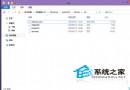
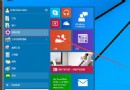
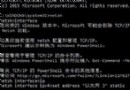
文中提供字體模糊 vs 正常清晰的對比截圖、顯示設定介面、進階顯示設定、DPI 縮放調整、登出提示等完整操作圖解,一看就懂。
補充: 部分高 DPI 螢幕(如 4K、Retina)在 100% 縮放下文字過小,可嘗試 125% 或 150% 並搭配應用程式相容性設定「覆寫高 DPI 縮放行為」取得最佳平衡。
Windows 10 關閉檔案總管狀態列:騰出一行檔案清單空間
Win10 Alt+Tab 無法切換視窗?修改登錄 AltTabSettings 恢復經典切換介面
Windows 10 正式版如何激活?四大主流激活方案完整圖文教學 (KMSpico、KMS10、迷你 KMS、命令列)
Windows 10 Technical Preview 輸入 Windows 8.1 產品金鑰導致系統顯示異常怎麼辦?
Win10 累積更新 KB3097617 安裝失敗?關閉安全軟體即時監控或手動下載補丁安裝
Win10 升級 10240 卡在「安裝驅動程式 91%」?斷網繼續安裝破解卡住難題