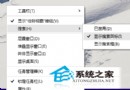
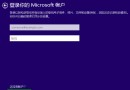
部分用戶在 Windows 10 Technical Preview 的「新增功能」中輸入 Windows 8.1 產品金鑰後,系統資訊顯示變為「Windows 8.1 專業版含 Media Center」且狀態為「未啟動」。這是因為預覽版的授權機制與正式版不同,錯誤使用舊版金鑰會污染授權狀態。
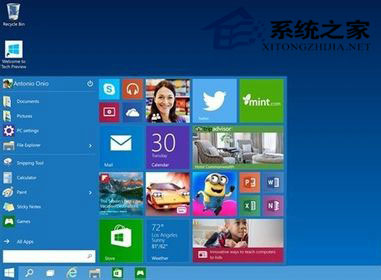
問題成因
- Windows 10 Technical Preview 僅接受微軟公開發布的預覽版專用金鑰(如
NKJFK-GPHP7-G8C3J-P6JXR-HQRJR)。
- 輸入 Windows 8.1/8/7 金鑰會導致授權存放區混淆,系統誤判版本,且無法透過正常管道接收預覽版更新。
- Windows 授權機制原則:每個版本的金鑰僅能啟動對應版本,免費升級是透過「數位授權」綁定硬體,而非在新系統使用舊金鑰。
解決方法(按推薦順序)
方法 1:重新安裝 Windows 10 Technical Preview(最徹底)
- 從微軟官方下載最新的 Windows 10 Technical Preview ISO 檔案。
- 製作開機 USB 或掛載 ISO,選擇「自訂:僅安裝 Windows (進階)」進行乾淨安裝。
- 安裝過程中勿輸入任何金鑰,或輸入官方預覽版金鑰,系統會自動線上啟動。
方法 2:使用命令提示字元重新套用預覽版金鑰(若不想重裝)
- 右鍵開始按鈕 → 「命令提示字元 (系統管理員)」或「Windows PowerShell (系統管理員)」。
- 輸入以下指令並按 Enter:
slmgr /ipk NKJFK-GPHP7-G8C3J-P6JXR-HQRJR
- 再輸入
slmgr /ato 嘗試線上啟動。
- 重新開機檢查系統資訊是否恢復正常。
核心觀念釐清
Windows 免費升級 ≠ 使用舊金鑰啟動新系統。
免費升級是將舊系統就地升級,微軟伺服器辨識硬體 ID 後授予新系統「數位授權」。全新安裝新系統時,若無數位授權,必須使用新系統對應的金鑰。
預覽版本質是測試版,建議乾淨安裝最新版本以獲得完整更新與穩定體驗,避免授權狀態混淆影響測試工作。