Windows XP Windows 7 Windows 2003 Windows Vista Windows 綜合教學 Linux 系統教學
Windows 10 Windows 8 Windows 2008 Windows NT Windows Server 電腦軟體教學

Windows 10 Technical Preview 開機黑屏超久?關閉快速啟動與檢查啟動項解決方案

編輯:Win10 系統應用技巧

部分 Windows 10 Technical Preview 用戶回報開機需經歷 30 秒至 4 分鐘的黑屏等待,遠超預期的十幾秒開機速度。此問題常見於快速啟動功能與第三方優化工具衝突所致。
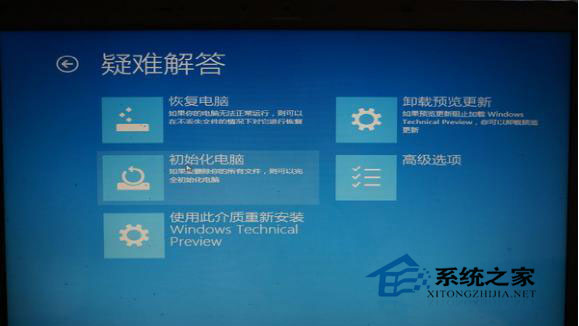
開機黑屏等待畫面

解決方案 1:關閉快速啟動(首選)

  1. 右鍵開始按鈕 → 選擇 「電源選項」。
  2. 點擊左側 「選擇電源按鈕的功能」。
  3. 點擊 「變更目前無法使用的設定」(需管理員權限)。
  4. 取消勾選 「啟用快速啟動 (建議)」。
  5. 點擊「儲存變更」,重新開機測試。

解決方案 2:還原被第三方工具修改的啟動項

若安裝了 360 安全衛士、騰訊電腦管家等優化工具,並執行過「啟動項優化」或「開機加速」,可能誤禁用 Windows 10 所需的關鍵啟動服務。

  1. 開啟對應優化工具的「啟動項管理」或「開機加速」功能。
  2. 找到被停用的項目,嘗試「全部啟用」或「還原預設」。
  3. 或直接暫時卸載第三方優化工具,Windows 10 內建的「啟動項」管理(工作管理員 → 啟動項)已足夠優秀。

技術背景

  • 快速啟動:結合「休眠」與「關機」,將核心工作階段寫入 hiberfil.sys,下次開機直接讀取。預覽版核心頻繁更新,快速啟動的舊核心映像可能導致初始化衝突、驅動載入失敗,表現為漫長黑屏。
  • 第三方優化工具:早期版本未針對 Windows 10 核心架構(如 Modern Standby、新驅動模型)調整規則,盲目禁用系統關鍵服務(如 SysMain、WSearch、DiagTrack)反而拖慢開機。

建議

預覽版建議關閉快速啟動並避免使用第三方優化工具。正式版釋出後,快速啟動通常能正常工作,若仍異常再關閉。保持系統純淨、驅動更新,是最佳的開機效能策略。

Copyright © Windows教程網 All Rights Reserved