Windows 10 內建螢幕閱讀工具「敘述器」 (Narrator) 協助視障用戶操作。預設語速、音量、音調可能不適合所有人,可依個人聽覺習慣微調。
調整步驟
- 啟動敘述器:Win+Ctrl+Enter (或「設定」→「輕鬆使用」→「敘述器」開啟)。
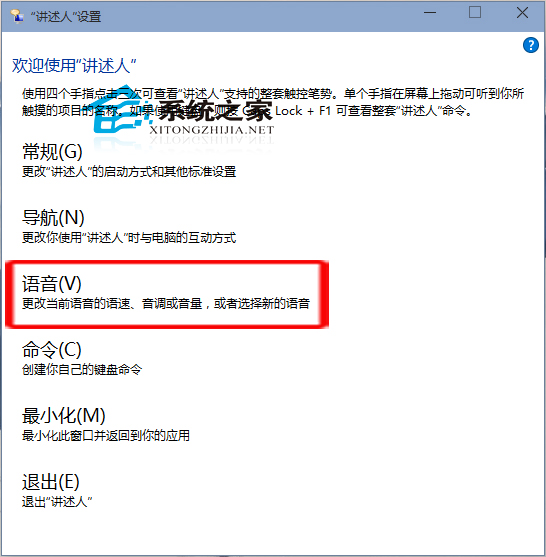
- 敘述器設定視窗中點擊 「語音」 類別。
- 調整三項滑桿:
- 語速:左右拖曳調整朗讀速度。
- 音量:調整朗讀音量 (獨立於系統主音量)。
- 音調:調整語音高低 (男/女聲特質)。
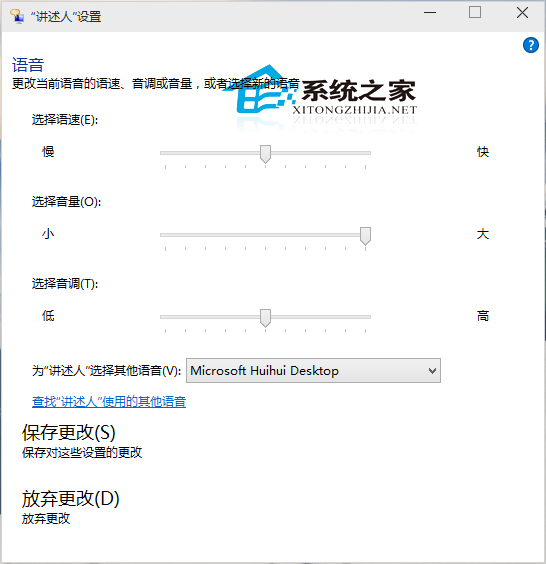
- 點擊底部 「儲存變更」 完成。
調整後敘述器朗讀將依新參數播放。Win10 另支援多種自然語音包下載 (設定→語音→新增語音),可進一步優化聽覺體驗。