Win10 共用印表機時出現「拒絕存取」,主因印表機「安全性」頁籤缺少 Everyone 群組或權限不足。新增 Everyone 並給予「列印」「管理印表機」「管理文件」完整允許權限即可解決。
修復步驟
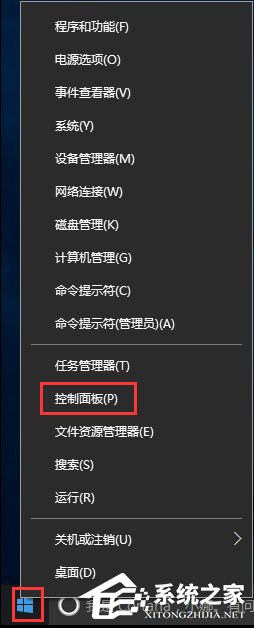
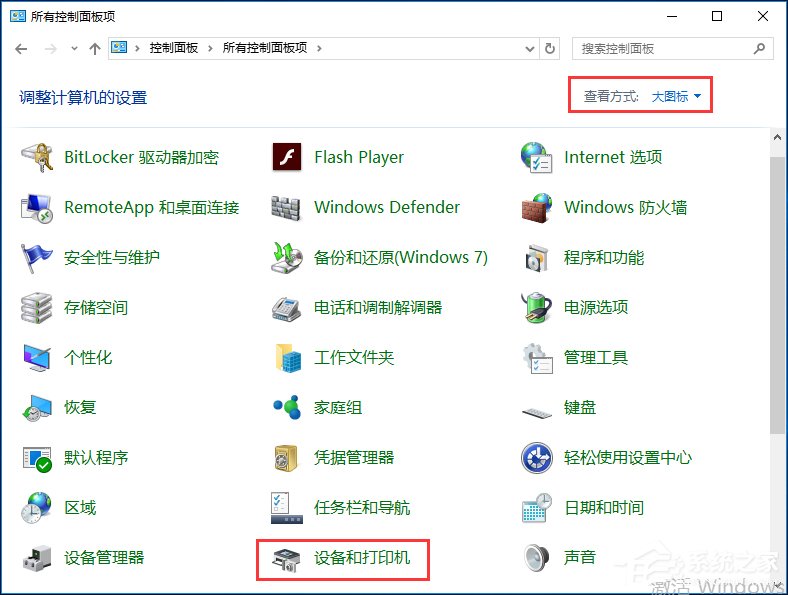
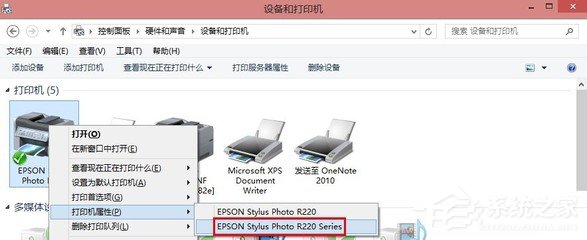
- 右鍵「開始」 → 「控制台」 → 檢視「大圖示」 → 「裝置和印表機」。
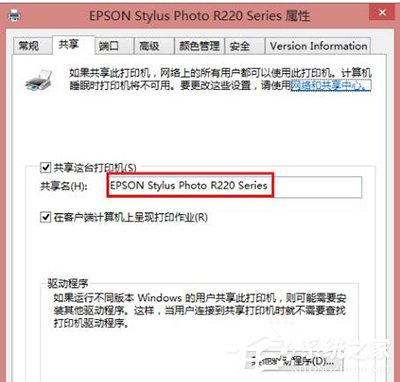
- 右鍵共用印表機 → 「印表機內容」 → 「共用」頁籤確認共用名稱正確。
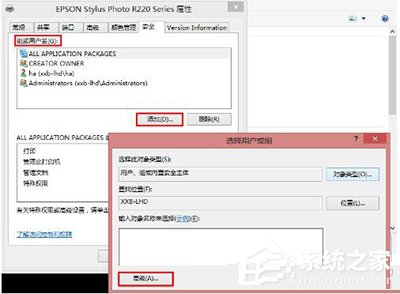
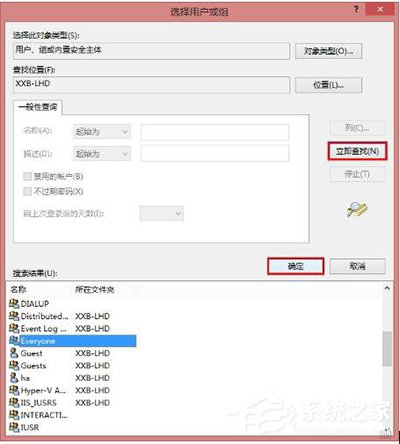
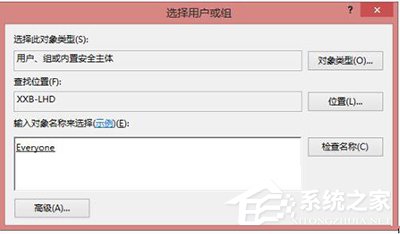
- 切換「安全性」頁籤 → 「進階」 → 「立即尋找」 → 選取 Everyone → 確定。
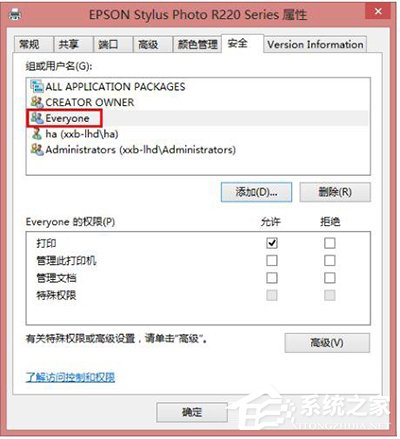
- 回到安全性頁籤 → 選取 Everyone → 權限全部勾選「允許」 → 「套用」「確定」 → 重開機。
補充:若仍無法連線,檢查「網路與共用中心」→「進階共用設定」→ 目前設定檔啟用「開啟檔案和印表機共用」、關閉「密碼保護共用」(僅限信任區域網路)。