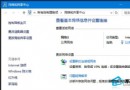
Windows 10 安裝字型與舊版大同小異,提供**單一安裝**與**批量安裝**兩種模式,視字型數量選擇最適合的方式。
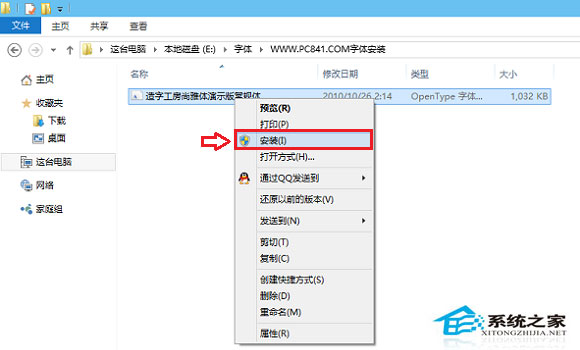
方法一:單一字型右鍵安裝(適合少量)
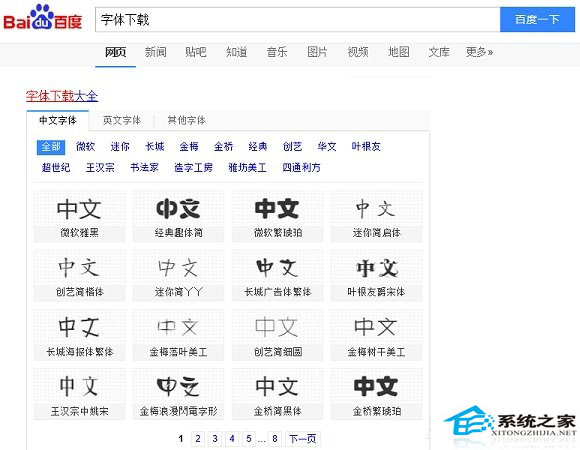
- 下載字型檔(.ttf / .otf / .ttc),解壓縮。
- 對字型檔 右鍵點選 → 「安裝」(或「為所有使用者安裝」需管理員權限)。
- 等待進度條完成,字型即可在所有應用程式中使用。
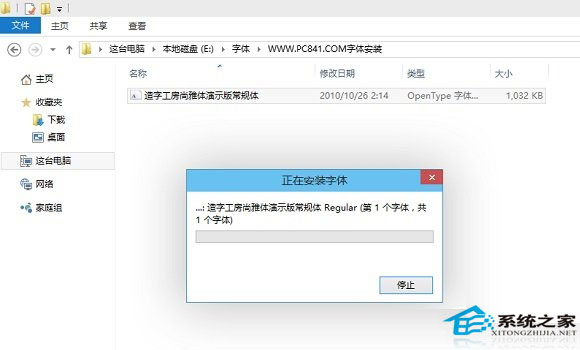
方法二:批量複製到 Fonts 系統資料夾(適合大量)
- 將所有欲安裝的字型檔集中放在一個資料夾。
- 按 Win + S 搜尋 「字型」 → 開啟「字型設定」/「字型」控制台項目。
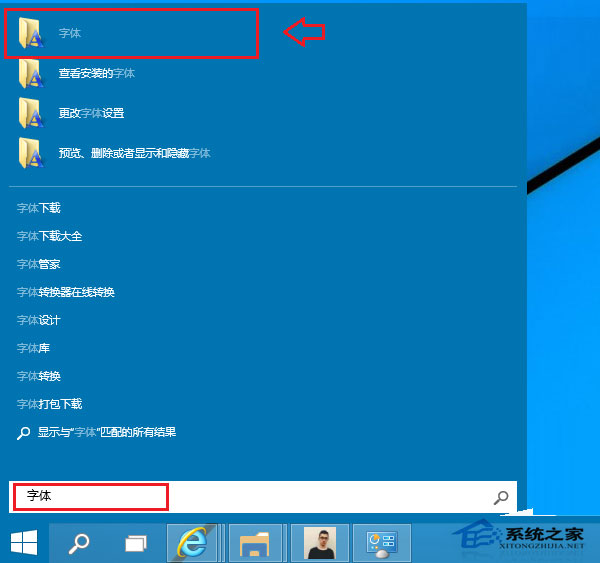
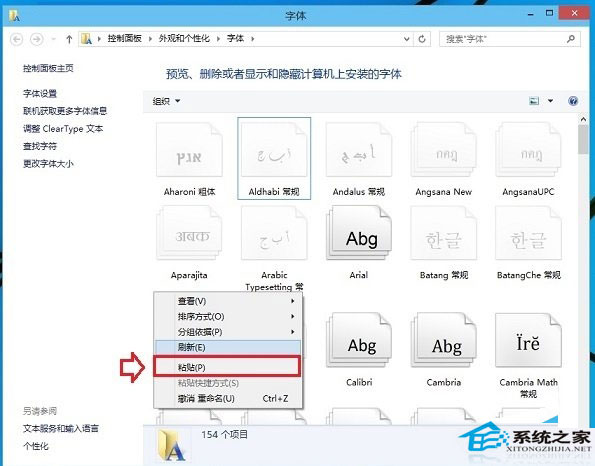
- 在字型視窗中,全選 待安裝字型檔 → Ctrl + C 複製。
- 在字型系統視窗空白處 右鍵 → 「貼上」,系統自動批量安裝。
進階技巧
- 字型管理工具:若需啟用/停用、分組、預覽大量字型,推薦使用 NexusFont (免費)、FontBase、Adobe Fonts (Creative Cloud 訂閱) 等專業工具,避免系統字型資料夾過度擁擠影響開機速度。
- 雲端字型同步:登入 Microsoft 帳號後,部分 UWP 應用支援跨裝置字型同步。
- 字型授權:商業專案請確認字型授權範圍(免費商用/需購買/僅個人),避免法律風險。
快速備忘
少量:右鍵安裝 | 大量:複製貼上到字型資料夾 | 專業管理:第三方字型管理軟體
Win10 字型安裝,依量選法,輕鬆搞定!