Win10 預裝大量現代應用(UWP),許多用戶用不到卻難以在介面逐一解除安裝。透過 PowerShell 指令可一次移除當前使用者所有預裝應用,乾淨俐落。
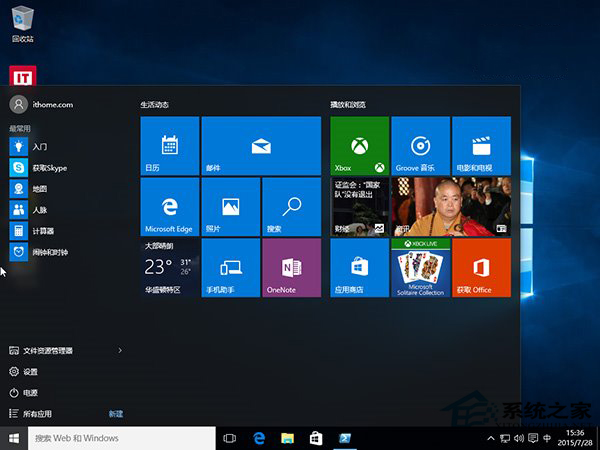
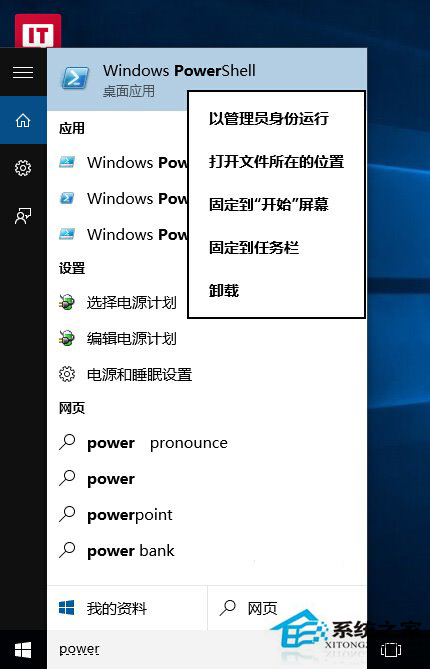
Get-AppXPackage | Remove-AppxPackageGet-AppXPackage -AllUsers | Foreach {Add-AppxPackage -DisableDevelopmentMode -Register "$($_.InstallLocation)\AppXManifest.xml"} 重新註冊所有應用。此法為最徹底的預裝應用清理方案,適合追求極簡系統的進階用戶。
Win10 首個大版本更新 (1511) 自動解除安裝不相容防毒軟體:Bitdefender、Spybot、NOD32 等受影響,Windows Defender 自動接管防護
如何屏蔽 Win10 升級推播?註冊表 DisableGwx 值一鍵關閉 GWX 通知
Win10 開啟遠端桌面連線:開始→所有應用程式→Windows 配件→遠端桌面連線
Win10 徹底關閉騰訊遊戲 teniodl.exe 下載進程:替換偽 EXE + cacls 拒絕所有權限防止重生
Win10 安裝驅動程式藍屏 cmudaxp.sys 錯誤怎麼解決?更新 C-Media 聲卡驅動並封鎖自動更新
Win 10 IE 瀏覽器網頁顯示不完整?重設 Internet Explorer 選項一鍵修復