Windows 10 提供豐富視覺效果 (Peek 預覽、工作列動畫、縮圖預覽、平滑捲動、字型邊緣平滑等),在高階硬體上提升體驗,但在舊式電腦上可能拖慢反應。透過「效能選項」可精細調整。
調整路徑
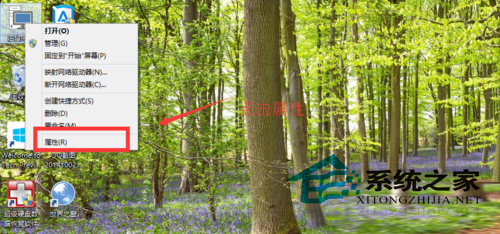
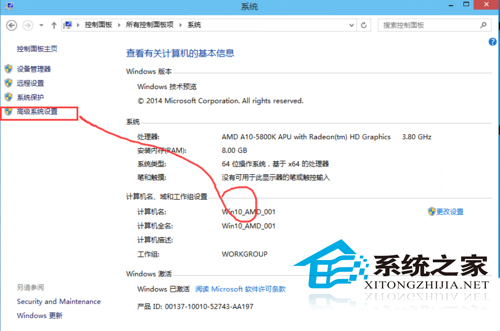
- 「這台電腦」右鍵 → 「內容」→ 「進階系統設定」。
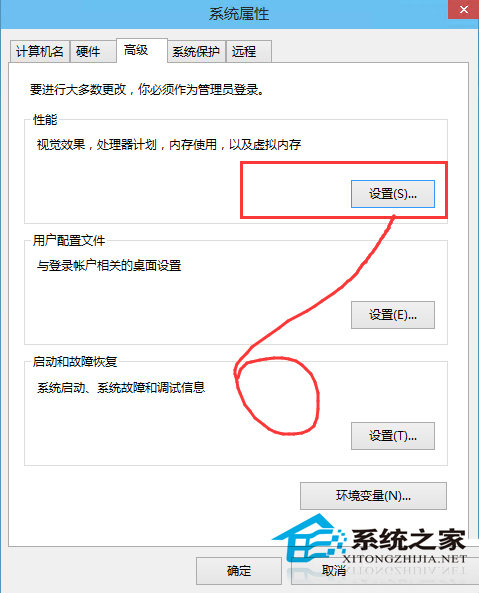
- 「進階」索引標籤 → 「效能」區塊「設定」。
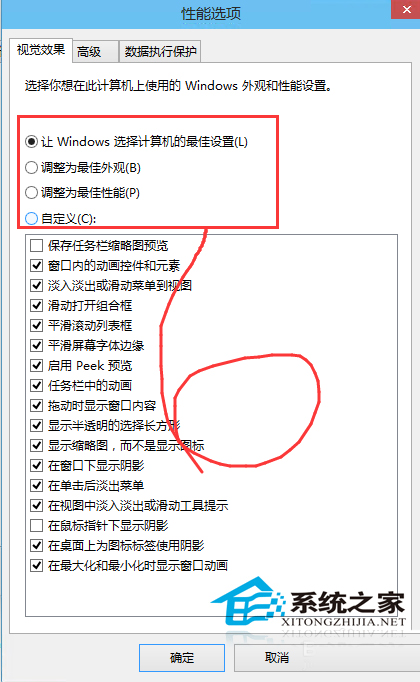
- 在「視覺效果」索引標籤:
• 「讓 Windows 選擇最佳設定」 (預設,自動依硬體啟用/停用)。
• 「調整為最佳效能」:停用所有視覺效果,極致效能。
• 「調整為最佳外觀」:啟用所有效果。
• 「自訂」:逐項勾選/取消 (建議保留「顯示縮圖而非圖示」、「平滑螢幕字型邊緣」、「工作列動畫」等關鍵體驗項目)。
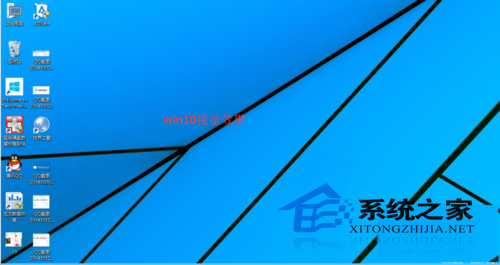
建議:若追求流暢度且不介意介面樸素,選「調整為最佳效能」;若硬體允許,保留預設或自訂保留關鍵動畫與字型平滑,兼顧美觀與效能。