習慣 Windows 7 經典開始功能表,不適應 Windows 10 磚狀磚佈局?安裝 360 安全衛士內建「Win10 設定」工具,即可一鍵切換為 Win7 風格開始功能表 (經典單欄、所有程式樹狀、搜尋框整合)。本文教您開啟工具、啟用選項、登出重新登入生效的完整流程,並說明此為介面殼層替換而非系統降級。
前置需求
- 電腦已安裝 360 安全衛士 (官網下載最新版)
- 網路連線正常 (工具需線上下載/更新)
操作步驟
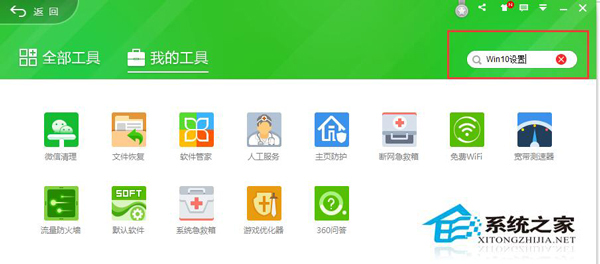
- 開啟 360 安全衛士主介面 → 右下角「更多」 (工具箱)
- 右側搜尋框輸入「Win10 設定」 → Enter → 360 自動搜尋並安裝「Win10 設定」小工具
- 開啟「Win10 設定」工具 → 點選「桌面設定」索引標籤
- 找到「Win7 風格開始功能表設定」選項 → 右側滑桿切換為「開啟」
- 彈出提示「需要登出系統」 → 確定 → 系統自動登出
- 重新登入 → 開始功能表已變為 Win7 經典風格

Win7 風格 vs Win10 原生風格比較
| 特性 | Win7 風格 (360/Classic Shell/Open-Shell) | Win10 原生 |
|---|
| 佈局 | 左側固定/常用程式 + 右側所有程式樹狀 | 左側應用程式清單 + 右側動態磚 |
| 搜尋 | 整合在開始功能表底部 | 獨立工作列搜尋框/Cortana |
| 自訂性 | 高 (皮膚、圖示、動畫、熱鍵) | 中 (磚大小、固定/取消固定、群組命名) |
| 觸控友善 | 差 | 優 (大磚、手勢) |
| 相容性 | 第三方殼層,可能隨功能更新失效 | 原生,穩定持續更新 |
替代方案:開源免費 Open-Shell (原 Classic Shell)
- 官網:GitHub Open-Shell
- 功能更強:支援 Win95/Win7/Win10 多種風格、皮膚系統、進階熱鍵、攜帶版
- 無廣告、無捆綁、社群維護、更新頻率高
- 安裝後可在設定中精細調整每個細節
重要提醒
- 此修改僅替換「開始功能表殼層體驗」,**不會**將系統降級為 Windows 7,核心、驅動程式、安全性更新仍為 Win10
- Windows 10 功能更新 (如 21H2→22H2) 可能導致第三方開始功能表失效,需更新工具版本
- 企業環境建議使用群組原則統一管理開始功能表佈局 (XML 匯出/匯入)
- 適應原生 Win10 開始功能表長期受益:動態磚即時資訊、雲端搜尋、時間軸、跨裝置同步
360 Win10 設定工具提供最簡單的 Win7 風格切換體驗,適合不想折騰的使用者快速找回熟悉感。追求極致自訂、長期穩定、無廣告者,強烈推薦開源免費的 Open-Shell。無論選擇何者,本質皆為介面殼層替換,系統核心仍為 Windows 10。