筆電雙顯卡(核顯+獨顯)預設由系統自動切換,但自動判斷偶有失誤導致大型遊戲跑在核顯上。透過 NVIDIA 控制面板手動指定 .exe 走獨顯,確保遊戲效能穩定輸出。
操作步驟
- 工作列右下角展開隱藏圖示 → 右鍵 NVIDIA 圖示 → 「NVIDIA 控制面板」。
- 左側「3D 設定」→「管理 3D 設定」→「程式設定」索引標籤。
- 點擊「新增」→ 瀏覽選取遊戲執行檔 (如
Game.exe)。
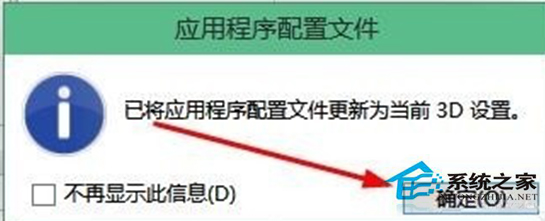
- 「選擇此程式的慣用圖形處理器」→ 選「高效能 NVIDIA 處理器」→ 套用。
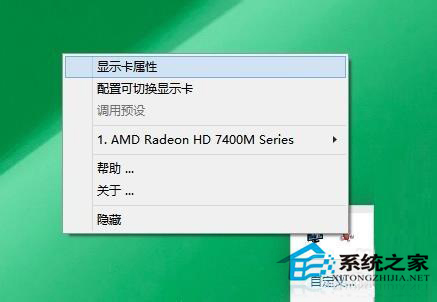
AMD 顯卡對應操作
Radeon Software → 「圖形」→ 找到遊戲 → 「圖形設定檔」→ 設為「高效能」。
驗證方法
- 遊戲中開啟 NVIDIA Overlay (Alt+Z) 觀察 GPU 使用率。
- 或工作管理員「效能」索引標籤切換至 GPU 0/1 觀察負載分佈。
省電建議
非遊戲/繪圖應用建議維持「自動選擇」或「整合顯示卡」,延長筆電續航力。
精準掌控每支程式的顯卡分配,獨顯效能不再浪費於桌面合成。