安全模式 是 Windows 內建的診斷模式,僅載入核心驅動程式與服務,停用第三方啟動項、顯示卡驅動(使用基本 VGA)、網路服務(除非選擇「含網路功能的安全模式」)。當系統無法正常開機、中毒、驅動衝突時,是救援首選。
安全模式三大核心用途
1. 移除頑固軟體與不相容驅動
正常模式下無法解除安裝的軟體(殘留服務、檔案鎖定)、導致藍畫面的顯示卡/晶片組驅動,在安全模式下通常能順利移除或回滾版本。
2. 修復系統故障與登錄問題
系統不穩定、無法開機、登錄損毀導致的錯誤,進入安全模式後重新開機,Windows 會嘗試自我修復登錄與系統檔案,成功率極高。
3. 病毒掃描與惡意軟體清除
多數惡意程式依賴正常模式的啟動項與服務運作。安全模式下執行 Windows Defender 離線掃描或第三方救援碟(如 Kaspersky Rescue Disk),能更徹底清除根植深處的威脅。

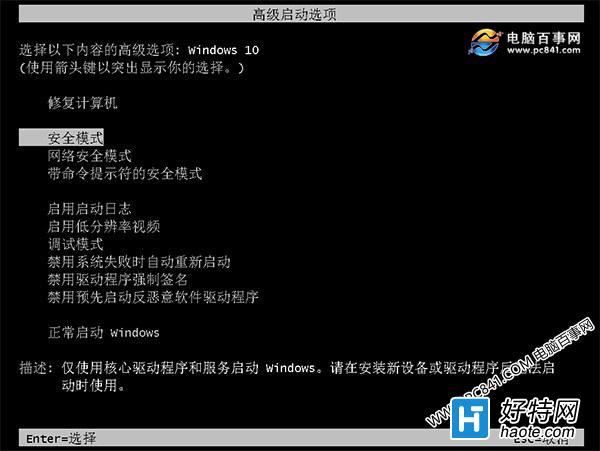
Win10 進入安全模式的三種主流方法
方法一:設定 → 復原 → 進階啟動(在系統內操作)
- 設定 → 更新與安全性 → 復原 → 進階啟動「立即重新啟動」。
- 選擇疑難排解 → 進階選項 → 啟動設定 → 重新啟動。
- 按 4 (安全模式) 或 5 (含網路安全模式)。
方法二:登入畫面 Shift + 重新啟動(無法進入系統時)
- 在登入/鎖定畫面,按住 Shift 點選電源圖示 → 「重新啟動」。
- 後續步驟同方法一。
方法三:強制關機三次觸發自動修復(完全無法開機)
- 長按電源鍵強制關機,重複 3 次。
- 第 4 次開機會進入「自動修復環境」→ 進階選項 → 啟動設定 → 重新啟動 → 選擇安全模式。
常見問題 Q&A
- F8 失效? Win10 預設關閉 F8 選單,需用
bcdedit /set {default} bootmenupolicy legacy 恢復(見 ID 1314)。
- 安全模式無網路? 預設不載入網路驅動,請選「含網路功能的安全模式」。
- 解析度很低? 正常,僅載入基本顯示驅動,離開安全模式即恢復。
熟記進入方法,關鍵時刻能自己救系統,省下重灌時間與維修費。