筆記本同時連接有線與 Wi-Fi 時,Windows 預設優先使用 Wi-Fi。若希望有線優先,可透過調整「介面卡躍點數」實現。
方法一:網路介面卡進階設定(圖形介面)
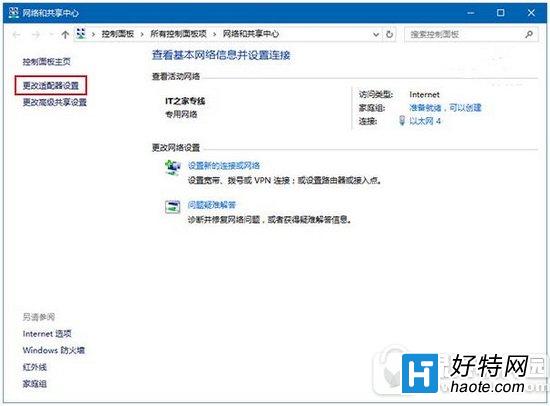
- 右鍵工作列網路圖示 → 「開啟網路和共用中心」→「變更介面卡設定」。
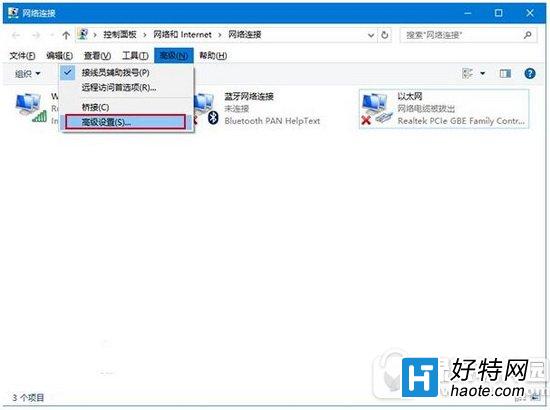
- 按 Alt 顯示選單列 →「進階」→「進階設定」。
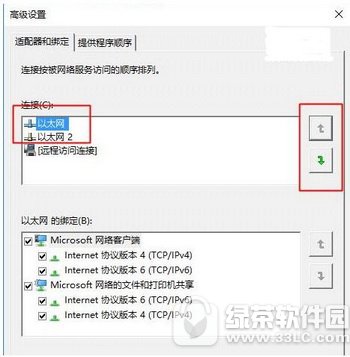
- 在「介面卡和繫結」頁籤,將「乙太網路」上移至「無線網路」上方。
※ 部分 Win10 版本隱藏此頁籤或設定不生效,請改用方法二。
方法二:修改 TCP/IPv4 介面躍點數(通用有效)
- 同樣進入「變更介面卡設定」,右鍵目標介面卡(如「乙太網路」)→「內容」。
- 雙擊「網際網路通訊協定第 4 版 (TCP/IPv4)」→「進階」。
- 取消勾選「自動介面卡躍點數」,輸入較小數值(如
10)。
- 對無線網卡重複操作,輸入較大數值(如
20)。
- 確定全部視窗,重開機或重新連線生效。
原理說明
躍點數代表封包傳遞經過的路由器數量,數值越小優先級越高。系統會優先選擇躍點數最低的介面卡傳送資料。