Windows XP Windows 7 Windows 2003 Windows Vista Windows 綜合教學 Linux 系統教學
Windows 10 Windows 8 Windows 2008 Windows NT Windows Server 電腦軟體教學

Win10 DNS 伺服器未回應?五大修復法:服務啟動、Winsock 重置、網卡設定、360/騰訊修復、DNS 快取

編輯:Win10 系統應用技巧

Win10 連網正常但瀏覽器無法開網頁,診斷顯示「DNS 伺服器未回應」。提供五種修復方向:DNS Client 服務、Winsock 目錄重置、網卡 IPv4 設定、第三方網路修復工具、DNS 快取服務啟動。

修復方法

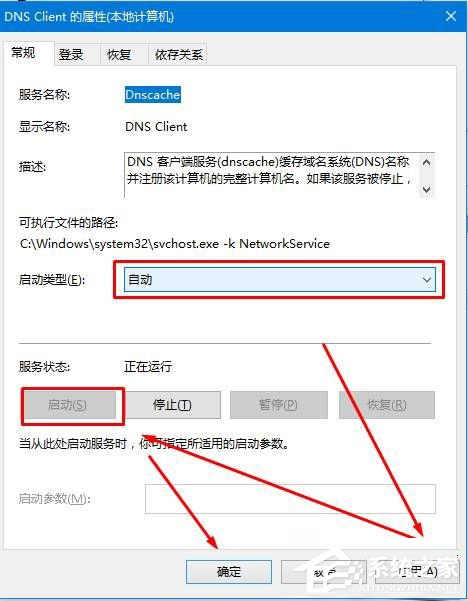
  1. 啟用 DNS Client 服務:Win+R → services.msc → 找到 DNS Client → 啟動/重新啟動。
  2. 重置 Winsock 目錄:管理員命令提示字元 → netsh winsock reset → 重開機。
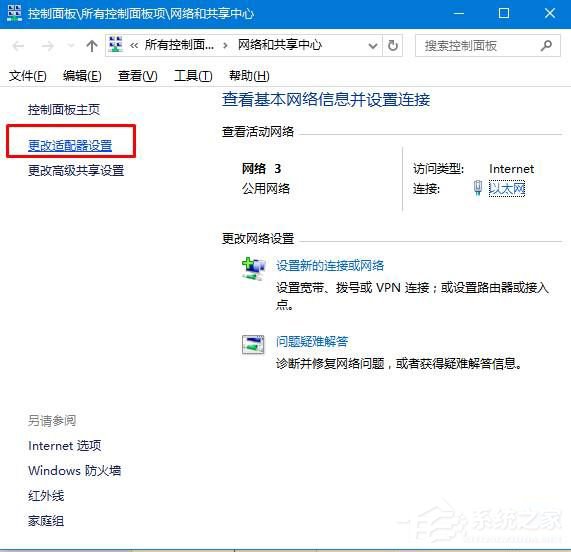
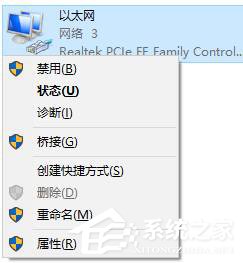
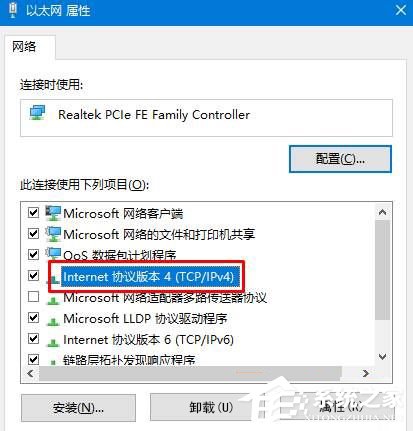
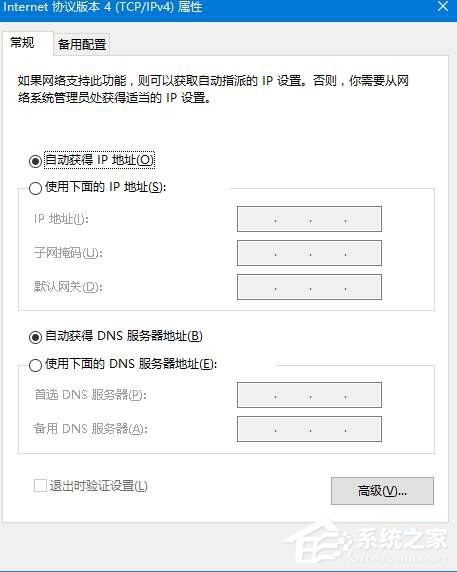
  3. 網卡設定自動取得 DNS:網路共用中心 → 變更介面卡 → 右鍵網卡 → 內容 → IPv4 → 「自動取得 DNS 伺服器位址」或手動填 114.114.114.114/8.8.8.8。
  4. 第三方工具修復:360 DNS 優選/騰訊電腦管家網路修復 → 一鍵掃描修復。
  5. 命令啟動 DNS 快取:管理員 CMD → sc config dnscache start= auto → sc start dnscache。
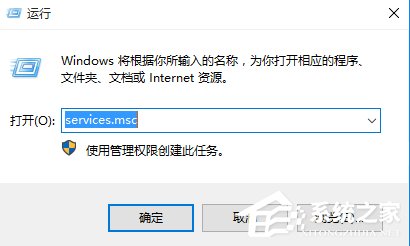
開啟 services.msc
DNS Client 服務啟動
開啟網路共用中心
變更介面卡設定
網卡內容 IPv4
自動取得 DNS 設定
手動填寫 DNS 位址
360 DNS 優選介面
360 DNS 優選結果
啟用最優 DNS
電腦管家網路修復
立即修復按鈕
CMD 啟動 DNS 快取
sc start dnscache

排查順序建議:方法 1→3→5 為系統層面修復,優先嘗試;方法 4 適合不想動指令的使用者。若全部無效,檢查路由器 DHCP/DNS 設定或聯絡 ISP。

Copyright © Windows教程網 All Rights Reserved