不少校園網使用者升級 Windows 10 後,發現「天翼校園客戶端」無法正常撥號上網。實際上,Windows 內建的 PPPoE 撥號功能完全相容天翼校園帳號,無需依賴第三方客戶端。三步驟即可恢復上網。

操作步驟
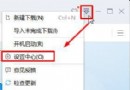
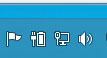
- 在客戶端輸入密碼報錯後,點選工作列右下角網路圖示。
- 於彈出的網路清單中,找到並點選 「Vnet-PPPoE」 → 「連線」。
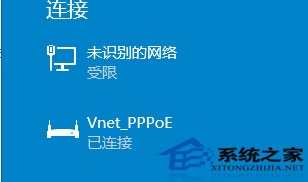
- 輸入原客戶端使用的帳號與密碼(勿換號),點選確定即可撥號成功。
重要提醒
- 下線時請先手動中斷 PPPoE 連線,再關機或切換網路,避免帳號鎖定或撥號衝突。
- 此法適用於所有支援 PPPoE 撥號的校園/寬帶帳號,不限天翼。
- 若找不到「Vnet-PPPoE」連線,請至「網路和網際網路設定」→「撥號」→「新增連線」手動建立。
擺脫客戶端限制,用系統原生功能也能暢享極速校園網!