Windows XP Windows 7 Windows 2003 Windows Vista Windows 綜合教學 Linux 系統教學
Windows 10 Windows 8 Windows 2008 Windows NT Windows Server 電腦軟體教學

Windows 10 清除檔案總管「主頁」最近使用檔案與常用資料夾:設定法與註冊表法

編輯:Win10 系統應用技巧

Windows 10 檔案總管預設開啟「主頁」 (Home/Quick Access),顯示「常用資料夾」與「最近使用的檔案」。這雖方便快速存取,但會洩露隱私 (他人使用電腦時可見敏感檔案路徑)、造成視覺雜亂。本文提供設定法與註冊表法兩種清除/停用方案。

檔案總管主頁介面

方法一:資料夾選項設定法 (最簡單、安全、官方支援)

  1. 開啟檔案總管 → Alt 顯示選單列 → 「檢視」 → 「選項」→ 「資料夾選項」。
  2. 或控制台 → 「大圖示」 → 「檔案總管選項」。
  3. 「一般」索引標籤 → 「隱私權」 區段:
    • 取消勾選 「在快速存取中顯示最近使用的檔案」。
    • 取消勾選 「在快速存取中顯示常用的資料夾」。
    • (可選) 點擊 「清除」 按鈕,立即清除現有歷史記錄。
  4. 「開啟檔案總管」下拉選單:建議選擇 「這台電腦」,下次開啟直接進入磁碟機清單,不再顯示主頁。
  5. 點擊「確定」。

資料夾選項隱私權設定
開啟檔案總管設為這台電腦

方法二:註冊表法 (適用企業部署 GPO/腳本、深度客製化)

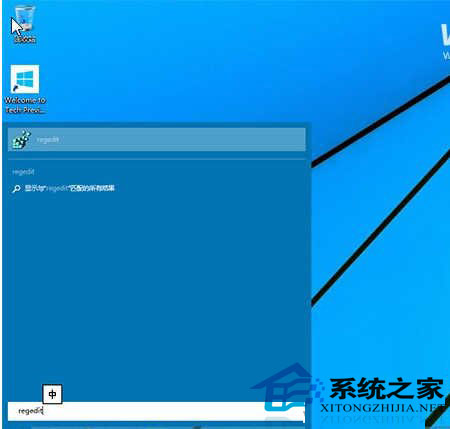
  1. 管理員身分開啟 regedit。
  2. 定位至:
    HKEY_CURRENT_USER\Software\Microsoft\Windows\CurrentVersion\Explorer\Advanced
  3. 修改/建立以下 DWORD 值:
    • ShowFreq = 0 (隱藏常用資料夾)
    • ShowRecent = 0 (隱藏最近使用檔案)
  4. 若要強制所有使用者生效 (需管理員) ,定位至:
    HKEY_LOCAL_MACHINE\SOFTWARE\Microsoft\Windows\CurrentVersion\Explorer\Advanced (同樣建立上述值)。
  5. 重啟檔案總管或重新登入生效。

進階:完全停用「快速存取」並恢復「這台電腦」為預設

上述方法僅隱藏內容,「快速存取」節點仍存在於導覽窗格。若要完全移除:

  1. 資料夾選項 → 「一般」 → 「開啟檔案總管」選擇 「這台電腦」。
  2. 導覽窗格右鍵 → 取消勾選 「顯示所有資料夾」 (可選)。
  3. 註冊表刪除快速存取導覽窗格項目 (進階):
    HKEY_CLASSES_ROOT\CLSID\{679f85cb-0220-4080-b29b-5540cc05aab6}\ShellFolder → Attributes = a0700000 (隱藏)。

快速存取資料實際儲存位置 (供深度清理/備份/遷移)

  • 最近使用檔案:%AppData%\Microsoft\Windows\Recent\AutomaticDestinations (二進位 .automaticDestinations-ms)
  • 常用資料夾:%AppData%\Microsoft\Windows\Recent\CustomDestinations (二進位 .customDestinations-ms)
  • 釘選資料夾:%AppData%\Microsoft\Windows\Recent\CustomDestinations\.customDestinations-ms 內部資料結構。
  • 可手動刪除上述資料夾內檔案徹底清空歷史 (需關閉所有檔案總管視窗)。

隱私保護最佳實踐

  1. 共用/公用電腦:必須停用最近使用檔案/常用資料夾顯示,並設定開啟為「這台電腦」。
  2. 個人電腦:保留功能但定期手動清除 (Win+E → 快速存取右鍵 → 「選項」→ 「清除」)。
  3. 敏感專案:處理機密檔案時臨時停用,或使用 Win+E 直接進入「這台電腦」操作,不留痕跡。
  4. BitLocker + 登入密碼/PIN/Windows Hello:物理存取防護是隱私保護的第一道防線。

Windows 10 提供完整的隱私控制選項,善用「資料夾選項」即可在便利性與隱私性間找到平衡,無需冒險修改註冊表。

Copyright © Windows教程網 All Rights Reserved