Windows XP Windows 7 Windows 2003 Windows Vista Windows 綜合教學 Linux 系統教學
Windows 10 Windows 8 Windows 2008 Windows NT Windows Server 電腦軟體教學

Win10 關閉防火牆提示「某些設定由系統管理員管理」?清除群組原則快速解除限制

編輯:Win10 系統應用技巧

在 Windows 10 家用版或專業版中,嘗試關閉 Windows Defender 防火牆時,若出現 「出於安全考量,某些設定由系統管理員管理」,表示電腦套用了群組原則 (Group Policy) 強制啟用防火牆。透過刪除群組原則相關資料夾並強制更新原則,即可移除此限制,恢復使用者自行控制防火牆的權限。

解除防火牆群組原則限制步驟

  1. 刪除使用者群組原則: 開啟檔案總管,前往 C:\Windows\System32\GroupPolicyUsers,**清空該資料夾內所有檔案**。
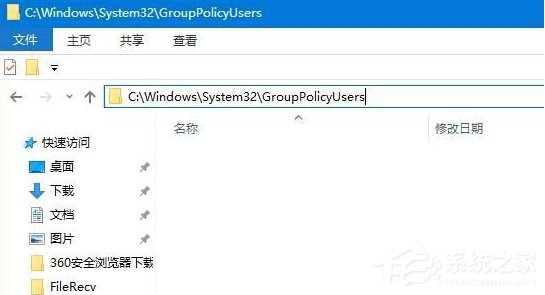
  2. 清空 GroupPolicyUsers
  3. 刪除電腦群組原則: 前往 C:\Windows\System32\GroupPolicy,**刪除該資料夾內所有檔案**。
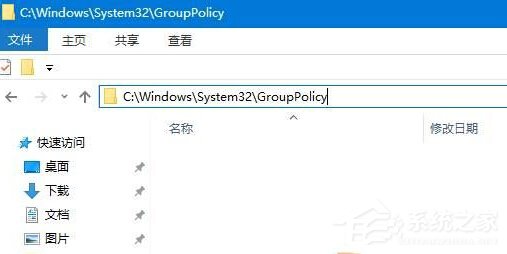
  4. 清空 GroupPolicy
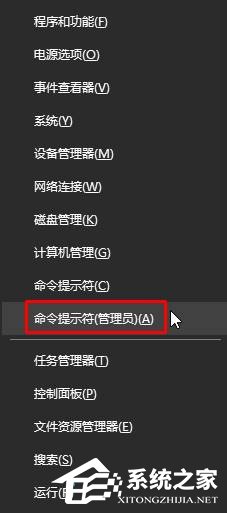
  5. 以管理員身分開啟命令提示字元: 按 Win + X 選擇 命令提示字元 (系統管理員) 或 Windows PowerShell (系統管理員)。
  6. 開啟管理員 CMD
  7. 強制更新群組原則: 輸入 gpupdate /force 按 Enter,等待提示 「電腦原則已成功更新。使用者原則已成功更新。」**
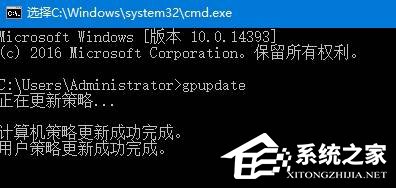
  8. gpupdate 強制更新
  9. 重新開機: 重啟電腦後,即可在「Windows Defender 防火牆」設定頁面正常開啟/關閉防火牆,不再受群組原則限制。

原理說明

群組原則客戶端會讀取 GroupPolicy 與 GroupPolicyUsers 資料夾下的登錄型原則檔 (Registry.pol)。刪除這些檔案並執行 gpupdate /force 會強制系統重新讀取預設(無限制)原則,從而移除「由系統管理員管理」的鎖定。

⚠ 重要提醒

  • 此操作會移除所有本機群組原則設定(含密碼原則、軟體限制原則等),企業環境或加入網域電腦請勿嘗試,會違反 IT 政策並可能導致電腦不合規。
  • 家用版 Win10 預設無 gpedit.msc,但仍可能因第三方優化工具、安全軟體寫入原則導致此問題。
  • 操作前建議建立系統還原點,以防誤刪導致其他異常。

完成上述步驟後,您將重獲 Windows 防火牆的完整控制權,可自由啟用或停用,搭配第三方防火牆或進行網路測試更靈活。

Copyright © Windows教程網 All Rights Reserved