在 Windows 10 中雙擊執行批次檔(.bat/.cmd)進行軟體綠化、破解或系統設定時,常因權限不足彈出 「請以系統管理員身分執行」** 錯誤。這是因為 UAC (使用者帳戶控制) 預設不將批次檔提升權限。解決方法極簡單:
以系統管理員身分執行批次檔
- 在批次檔上 右鍵點選。
- 在內容功能表中選擇 「以系統管理員身分執行」。
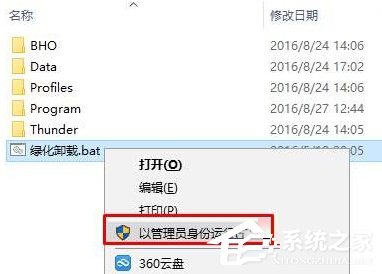
- 在 UAC 提示視窗點選 「是」,批次檔即會獲得完整管理員權限執行。
進階:永久以管理員身分執行特定批次檔
- 右鍵批次檔選擇 內容。
- 切換至 相容性 索引標籤。
- 勾選 「以系統管理員身分執行此程式」,點選 確定。
設定後,該批次檔雙擊即會自動提權執行,無需每次右鍵選擇。
⚠ 安全提醒
- 僅對 信任來源 的批次檔提權執行,惡意腳本提權後可修改系統關鍵設定。
- 執行前建議用文字編輯器開啟檢視腳本內容,確認無刪除系統檔案、修改登錄等高風險指令。
- 若批次檔需操作網路共享路徑,提權後可能因不同使用者環境導致網路磁碟機不可見,腳本中建議使用 UNC 路徑 (如
\\Server\Share)。
掌握這個小技巧,即可順利執行各類需要管理員權限的批次作業,避免權限不足導致的執行失敗。