Windows XP Windows 7 Windows 2003 Windows Vista Windows 綜合教學 Linux 系統教學
Windows 10 Windows 8 Windows 2008 Windows NT Windows Server 電腦軟體教學

Windows 10 忘記 PIN 碼如何重置?Microsoft 帳戶驗證後重新設定

編輯:Win10 系統應用技巧

Windows 10 支援 4 位數字 PIN 碼快速登入,但忘記 PIN 後無法透過本地方式重置,必須透過綁定的 Microsoft 帳戶密碼驗證身分後重新設定。以下為官方標準重置流程。

重置步驟

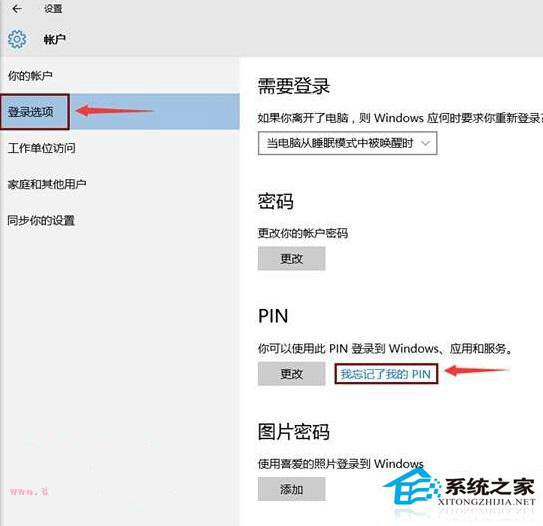
  1. 開啟「設定」→「帳戶」。
  2. 左側選單點擊「登入選項」。
  3. 在「PIN」區塊下點擊 「我忘記了我的 PIN」 連結。
  4. 彈出確認視窗「確定忘記 PIN 嗎?」→ 點擊「繼續」。
  5. 輸入綁定的 Microsoft 帳戶密碼 (非本地帳戶密碼,也非 PIN) → 「登入」。
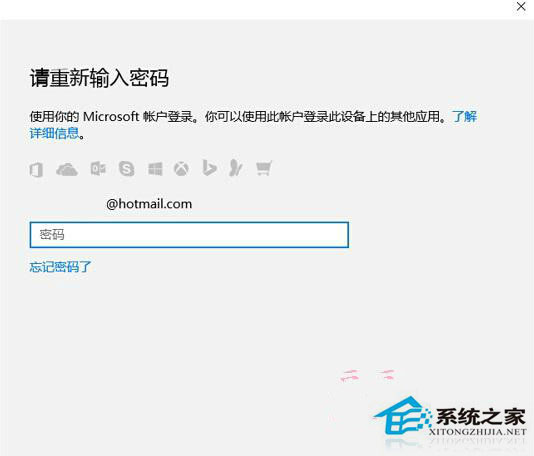
  6. 驗證成功後,系統提示「設定新的 PIN」→ 輸入新 4 位數字 PIN (可勾選「包含字母和符號」設定更複雜 PIN) → 確定完成。

關鍵提醒

  • 必須聯網:驗證 Microsoft 帳戶需連線網路。
  • 僅限 Microsoft 帳戶登入:本地帳戶用戶無此選項,若忘記本地帳戶密碼需使用密碼重設磁碟、離線帳戶重置工具或重裝系統。
  • 重置後舊 PIN 失效:新 PIN 立即生效,舊 PIN 無法使用。
  • 建議啟用:Windows Hello 指紋/臉部辨識 (硬體支援時) 作為備用登入方式,避免單一 PIN 遺失鎖死。
  • 預防建議

    • 將 PIN 記錄於密碼管理器 (Bitwarden、1Password、KeePass 等)。
    • 設定具記憶點但非顯而易見的數字組合 (避免生日、電話尾碼、1234/0000 等弱 PIN)。
    • 定期檢查 Microsoft 帳戶安全資訊 (備用信箱、電話、驗證器 App) 確保可恢復存取。

    官方流程安全可靠,記住 Microsoft 帳戶密碼即可隨時重置 PIN,無需第三方工具風險。

Copyright © Windows教程網 All Rights Reserved