Windows XP Windows 7 Windows 2003 Windows Vista Windows 綜合教學 Linux 系統教學
Windows 10 Windows 8 Windows 2008 Windows NT Windows Server 電腦軟體教學

Win10 啟用「上帝模式」完整教學:建立包含所有設定的隱藏資料夾並釘選到工作列

編輯:Win10 系統應用技巧

「上帝模式」實為展開所有控制台選項的特殊資料夾(CLSID: {ED7BA470-8E54-465E-825C-99712043E01C}),Win10 中「設定」App 尚未完備,此模式提供完整傳統設定入口。

三步驟完成

1. 開啟上帝模式

Win+R 執行:
shell:::{ED7BA470-8E54-465E-825C-99712043E01C}

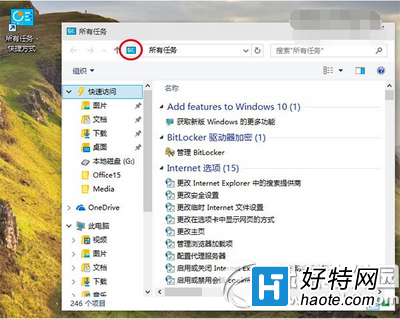
即開啟「所有工作」資料夾,列出所有系統設定。

2. 建立桌面捷徑

將資料夾地址列圖示拖曳至桌面建立捷徑,可釘選到「快速啟動」與「開始畫面」。
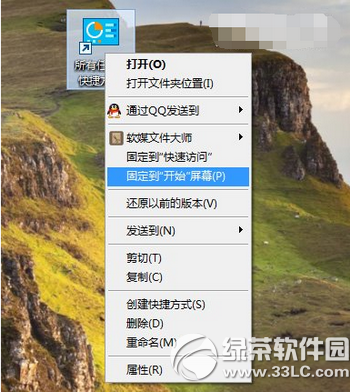
拖曳建立捷徑

釘選到開始畫面

3. 釘選到工作列(需建立獨立捷徑)

直接右鍵工作列圖示釘選會導向控制台,必須手動建立捷徑:

  1. 桌面右鍵 → 新增 → 捷徑。
  2. 位置輸入:explorer.exe shell:::{ED7BA470-8E54-465E-825C-99712043E01C}
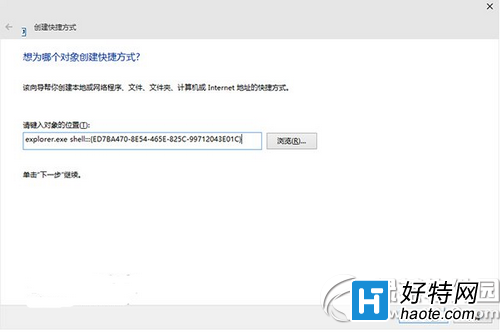
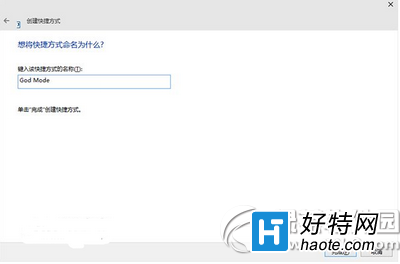
  3. 命名(如「上帝模式」),完成。
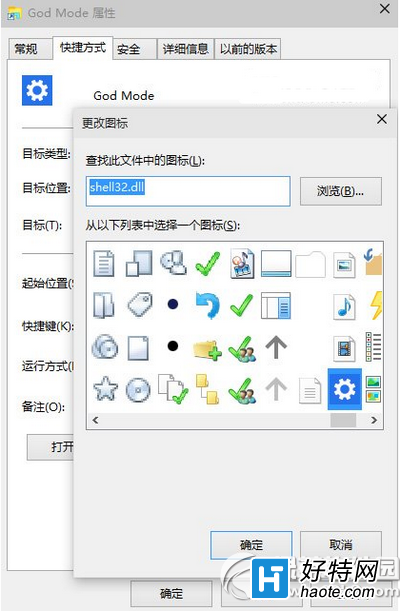
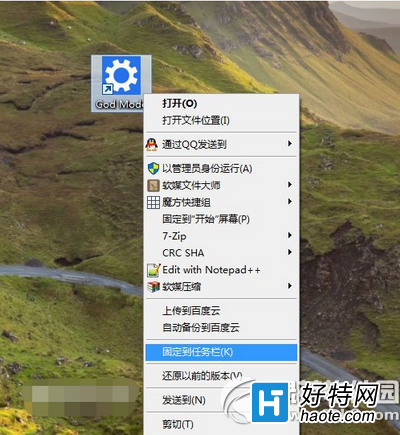
  4. 右鍵捷徑 → 釘選到工作列,可自訂圖示。

建立捷徑輸入路徑

命名捷徑

更換圖示

釘選到工作列成功

適合頻繁調整系統設定的進階用戶,所有選項一目瞭然。

Copyright © Windows教程網 All Rights Reserved