Windows XP Windows 7 Windows 2003 Windows Vista Windows 綜合教學 Linux 系統教學
Windows 10 Windows 8 Windows 2008 Windows NT Windows Server 電腦軟體教學

Win10 自動更新失敗反覆安裝?停用更新服務、清除 SoftwareDistribution 快取、重新啟用三步驟徹底修復

編輯:Win10 系統應用技巧

Windows 10 特定更新補丁 (KB 編號) 反覆下載安裝失敗、錯誤代碼不變,佔用頻寬與磁碟 I/O。透過群組原則暫時停用自動更新、徹底清除 SoftwareDistribution 快取資料夾、重新啟用更新服務,可強制重置更新狀態,跳過失敗補丁或重新下載乾淨版本。

修復流程

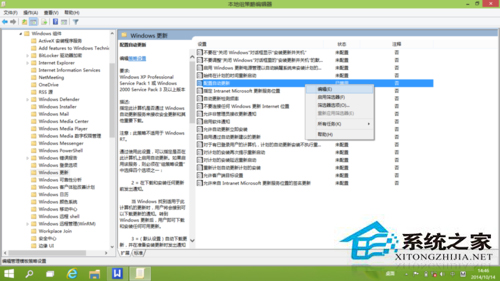
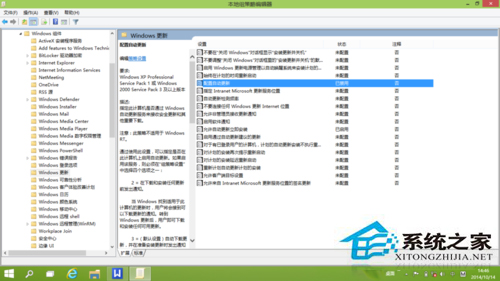
  1. 停用自動更新 (群組原則,專業版以上):
    Win + R → gpedit.msc → 電腦設定 → 管理範本 → Windows 元件 → Windows Update → 「設定自動更新」→ 選「已停用」→ 確定。
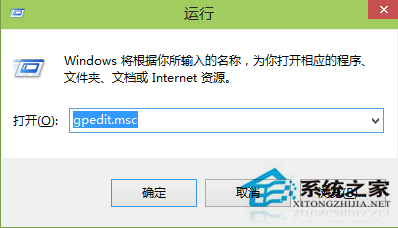
    (家用版可在服務管理員停用 Windows Update 服務)
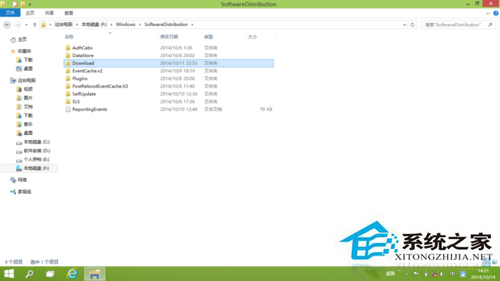
  2. 清除快取檔案:
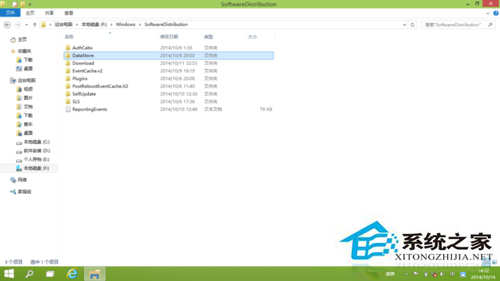
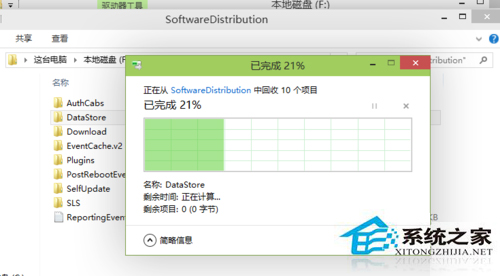
    開啟 C:\Windows\SoftwareDistribution (系統管理員權限) → 刪除 DataStore 資料夾內所有檔案 (更新索引資料庫) → 若需徹底清除已下載更新,同步刪除 Download 資料夾內所有檔案。
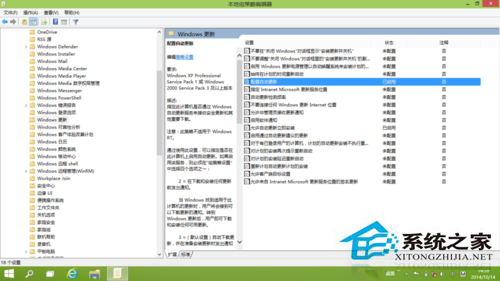
  3. 重新啟用自動更新:
    群組原則將「設定自動更新」改回「未設定」或「已啟用」→ 確定。
    服務管理員啟動 Windows Update 服務。
  4. 開啟「設定」→「更新與安全性」→「Windows Update」→ 「檢查更新」,系統重新掃描下載安裝。

原理與效果

  • 停用更新服務防止清理過程中新檔案寫入。
  • 刪除 DataStore 重置更新歷史與狀態索引,刪除 Download 清除殘留損毀安裝包。
  • 重新啟用後視為全新更新狀態,跳過已安裝補丁、重新下載失敗補丁乾淨版本。
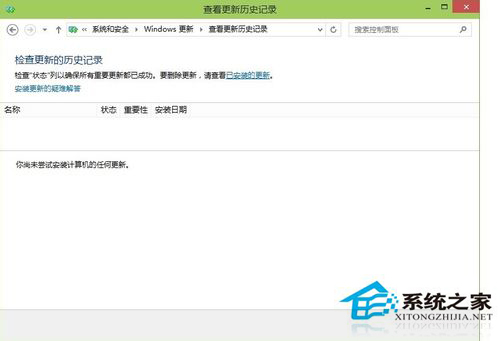
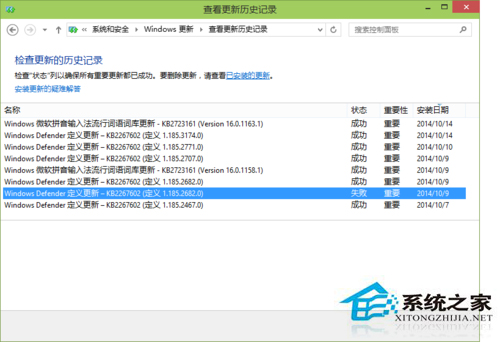
  • 更新歷程記錄將清空 (如圖所示),屬正常現象。

建議與補充

  • 單一補丁反覆失敗建議放棄該更新 (隱藏更新工具 wushowhide.diagcab),等待後續累積更新包含修復。
  • 保持自動更新開啟可獲取安全性修補、驅動程式更新,為系統穩定基石。
  • 若持續失敗,執行 sfc /scannow、DISM /Online /Cleanup-Image /RestoreHealth 修復系統檔案完整性。

三步驟重置更新管道,解決頑固更新失敗,讓 Windows Update 重獲新生。

Copyright © Windows教程網 All Rights Reserved