誤將 Win10 內建應用程式 (照片、計算機、郵件、行事曆、商店等 UWP App) 解除安裝後想找回?無需重裝系統,以 系統管理員身分執行 PowerShell 執行單行指令,即可批次重新註冊所有內建應用程式套件。
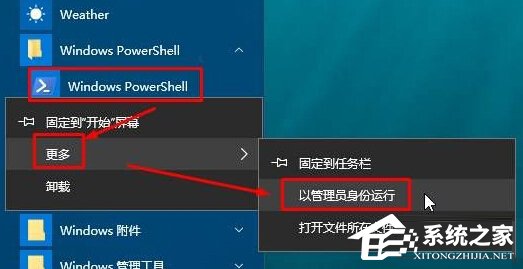
Get-AppxPackage -AllUsers | Foreach {Add-AppxPackage -DisableDevelopmentMode -Register "$($_.InstallLocation)\AppXManifest.xml"}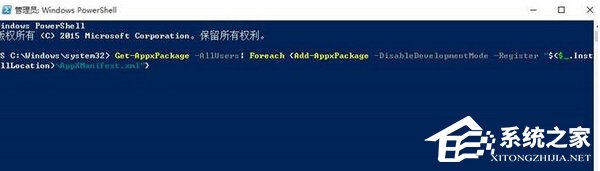
Get-AppxPackage -AllUsers:列舉所有使用者安裝的 UWP 套件資訊 (含已移除但殘留資料的)。Foreach {Add-AppxPackage ...}:逐一對每個套件執行註冊動作。-DisableDevelopmentMode:以正式模式註冊 (非開發模式)。-Register "$($_.InstallLocation)\AppXManifest.xml":讀取套件安裝目錄下的清單檔進行註冊,相當於重新安裝但保留使用者資料。wsreset.exe 重設商店快取。一行 PowerShell 指令,批次拯救被誤刪的 Win10 內建 UWP 應用程式,免去重裝系統之苦,幾分鐘恢復原廠應用程式陣容。
關閉 Windows 10 桌面圖示左上角核取方塊:資源管理器檢視設定
Windows 10 10166 開始選單卡死?移除 Phone Companion 磁貼即刻解決
Win10 如何移除 NVIDIA 控制面板右鍵選單項目?控制面板內建設定一鍵隱藏
Win10 更新聲卡驅動程式出現錯誤 0x800705b4 解決方法:群組原則允許裝置安裝
Win10 彈出「Microsoft Visual C++ Runtime Library」錯誤?註冊所有 DLL、重裝 .NET Framework、檢查記憶體等綜合排查
Win10 耳機出現大電流聲?聲音控制面板→喇叭屬性→層級將「麥克風」音量拉到 0,再進麥克風屬性→層級將「麥克風增強」歸零